ในยุคที่การทำงานไม่ได้จำกัดอยู่แค่ในออฟฟิศเท่านั้น การเข้าถึงข้อมูลหรือเซิร์ฟเวอร์ภายในบริษัทจากระยะไกลจึงเป็นเรื่องสำคัญมาก หนึ่งในตัวเลือกที่หลาย ๆ องค์กรใช้ก็คือ FortiClient VPN โปรแกรมเชื่อมต่อเครือข่ายที่มีความปลอดภัยขั้นสูง
บทความนี้จะพาไปดูว่า FortiClient VPN คืออะไร SSL VPN แตกต่างจากแบบอื่นยังไง ทำไมถึงได้รับความนิยม กลายเป็นตัวเลือกยอดนิยมของหลายองค์กร
FortiClient VPN คืออะไร
FortiClient VPN คือโปรแกรมซอฟต์แวร์ไคลเอนต์จาก Fortinet ที่เน้นการเชื่อมต่อแบบทางไกล Remote Access VPN โดยเฉพาะระหว่างอุปกรณ์ของผู้ใช้งานกับเครือข่ายภายในขององค์กร ต่างจาก VPN ทั่วไปที่ใช้เพื่อความบันเทิงหรือการมุดเว็บไซต์
อ้างอิง: aptoide
ทำไมต้องใช้ FortiClient VPN
FortiClient VPN คือ VPN สำหรับองค์กร ที่ถูกสร้างมาเพื่อให้พนักงานสามารถเชื่อมต่อกลับเข้ามายังเครือข่ายภายในบริษัท เพื่อใช้งานได้เหมือนนั่งทำงานอยู่ที่ออฟฟิศ
เปรียบเทียบระหว่าง VPN ทั่วไปและ FortiClient VPN
| หัวข้อ | VPN ทั่วไป | FortiClient VPN |
| เป้าหมายหลัก | ปกปิดตัวตน มุดเว็บ ความเป็นส่วนตัว | เชื่อมต่อเข้าเครือข่ายบริษัทเพื่อทำงาน |
| การเชื่อมต่อ | เชื่อมเซิร์ฟเวอร์ของผู้ให้บริการ VPN | เชื่อมไปที่ Firewall (FortiGate) ของบริษัท |
| ความปลอดภัย | เข้ารหัสข้อมูลพื้นฐาน | เข้ารหัสระดับสูง มีระบบสแกนไวรัส และ ZTNA |
| การควบคุม | ผู้ใช้งานควบคุมเองทั้งหมด | ไอทีองค์กรควบคุมและตั้งค่าผ่านส่วนกลาง (EMS) |
FortiClient VPN ปลอดภัยแค่ไหน
FortiClient VPN ได้รับการยอมรับอย่างกว้างขวางในด้านความปลอดภัย และถูกเลือกเป็นตัวเลือกต้น ๆ ในหลายองค์กร และมีความปลอดภัยสูง ใช้เทคโนโลยีการเข้ารหัสข้อมูลที่หนาแน่น ป้องกันภัยคุกคามจากภายนอกและขโมยข้อมูลระหว่างการรับส่ง
FortiClient VPN เหมาะกับใครบ้าง
เนื่องจาก FortiClient VPN เหมาะกับการใช้งานในองค์กรดังนั้นจึงมีกลุ่มผู้ใช้งานหลัก ๆ ดังนี้
- พนักงานที่ต้องทำงานจากระยะไกลเพื่อเข้าถึงระบบงานภายในองค์กร
- นักเรียน นักศึกษา และบุคลากรทางการศึกษา เข้าถึงฐานข้อมูลของมหาวิทยาลัยได้
- บริษัทหรือผู้รับเหมา ซ่อมบำรุงหรือตั้งค่าระบบต่าง ๆ ในเซิร์ฟเวอร์ขององค์กรลูกค้าแบบชั่วคราวจากทางไกล
เปรียบเทียบ FortiClient VPN เวอร์ชันฟรีและเสียเงิน
ปัจจุบัน FortiClient VPN มี 2 รูปแบบให้เลือกใช้งานเวอร์ชันฟรีสำหรับใช้งานเชื่อมต่อ VPN แบบพื้นฐาน และ Licensed Editions ที่ทำงานร่วมกับระบบจัดการ FortiClient EMS ที่มีระบบความปลอดภัยขั้นสูงเพิ่มเข้ามา เช่น ระบบสแกนไวรัส
| คุณสมบัติ | เวอร์ชันฟรี (VPN-only) | เวอร์ชันเสียเงิน (EMS/ZTNA) |
| Technical Support | ไม่มี ต้องแก้ปัญหาเอง | มี Support 24/7 จาก Fortinet Direct |
| Endpoint Management | ตั้งค่าแยกรายเครื่อง | จัดการจากส่วนกลางผ่าน FortiClient EMS |
| Security Features | SSL & IPSEC VPN พื้นฐาน | VPN, ZTNA, Anti-Malware และ Sandbox |
| นโยบายการสนับสนุน | ผู้ใช้ต้องยอมรับว่าจะไม่ติดต่อ Support | มี SLA รับรองการแก้ไขปัญหา |
ดาวน์โหลด FortiClient VPN ได้จากที่ไหน
สามารถดาวน์โหลดเว็บไซต์ทางการของ Fortinet โดยตรงเพื่อความปลอดภัยที่สุด ดาวน์โหลด FortiClient VPN สามารถเลือกติดตั้งเวอร์ชั่นเดียวกับองค์กร หรือเลือก FortiClient VPN Only ที่เป็นเวอร์ชันฟรีที่ตัดฟีเจอร์แอนตี้ไวรัสออก เน้นแค่การเชื่อมต่อ VPN อย่างเดียว
จากนั้นให้เลือกดาวน์โหลดตามระบบปฏิบัติการที่คุณใช้งานอยู่ ไม่ว่าจะเป็น Windows, Mac หรือแม้แต่ในสมาร์ทโฟนอย่าง Android และ iOS
ขั้นตอนการติดตั้งบน Windows
การติดตั้งบน Windows ไม่ใช่แค่กด Next อย่างเดียวนะ มีตัวเลือกสำคัญที่ต้องเลือกให้ครบ
- เปิดไฟล์ติดตั้งที่ดาวน์โหลดมา
- เลือกยอมรับเงื่อนไขการใช้งาน แล้วกด Next
- หน้าจอจะให้เลือกประเภทการติดตั้ง ให้ตรวจสอบว่าเลือกช่อง Secure Remote Access เพื่อใช้งาน SSL/IPsec VPN และตรวจสอบความปลอดภัยเบื้องต้น (Vulnerability Scan) ก่อนกด Next
- เลือกโฟลเดอร์ที่ต้องการติดตั้ง และกด Install รอจนการติดตั้งสำเสร็จ
ขั้นตอนการติดตั้งบน MacOS
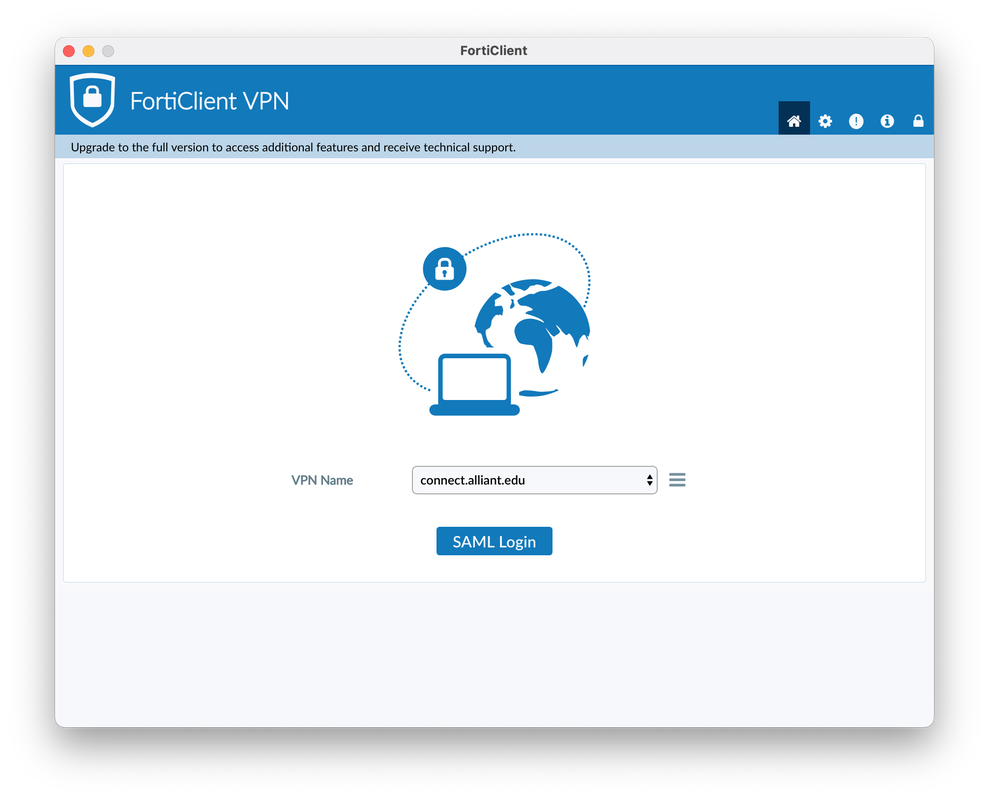
การติดตั้งบน MacOS ควรเช็คให้มั่นใจว่าอนุญาตให้ FortiClient เข้าถึงโฟลเดอร์ได้
- เปิดไฟล์ติดตั้งที่ดาวน์โหลดมา
- เมื่อติดตั้งเสร็จ จะมีหน้าต่างแจ้งเตือนส่วนขยายโดนบล็อก ให้คลิกที่ Open System Settings
- ไปที่ System Settings > General > Login Items & Extensions จากนั้นเลือก Extensions ให้กดปุ่มเปิด (On) ที่ FortiTray หรือกดยอมรับในหน้า Privacy & Security
- อนุญาตให้ FortiClient VPN เข้าถึงโฟลเดอร์ Documents เพราะโปรแกรมจำเป็นต้องใช้พื้นที่ ในการบันทึกโปรไฟล์การตั้งค่าของผู้ใช้
อ้างอิง: alliant
เชื่อมต่อ SSL-VPN บน FortiClient
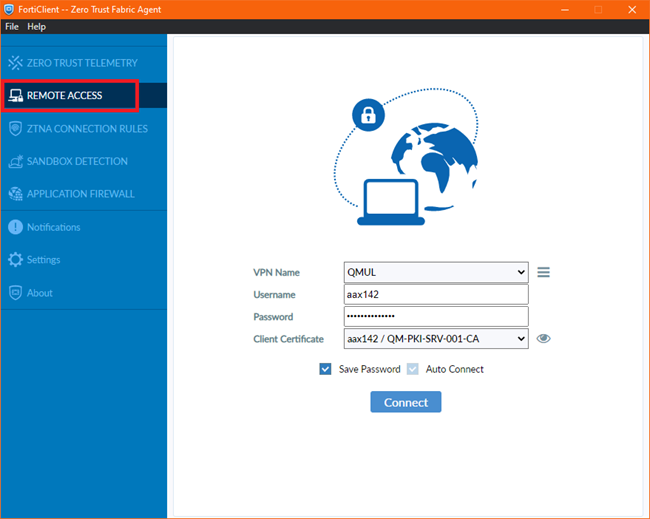
วิธีตั้งค่าและเชื่อมต่อ SSL-VPN บน FortiClient เมื่อติดตั้งเสร็จแล้ว ขั้นตอนการเชื่อมต่อ SSL-VPN ดังนี้
- เปิดโปรแกรม FortiClient VPN ขึ้นมา
- คลิกที่เมนู Remote Access และเลือก Configure VPN
- ในช่อง VPN Type ให้เลือกเป็น SSL-VPN
- กรอกข้อมูลที่ได้รับจากทีม IT ของบริษัท:
- Connection Name: ตั้งชื่อการเชื่อมต่อ (เช่น Office VPN)
- Remote Gateway: ใส่ IP Address หรือ Domain Name ของบริษัท
- Customize Port: หากบริษัทไม่ได้ใช้พอร์ตมาตรฐาน (443) ให้ติ๊กและใส่เลขพอร์ตที่ IT แจ้ง
- กด Save เพื่อบันทึกการตั้งค่า
- จากนั้นหน้าจอจะกลับมาที่หน้า Login ให้ใส่ Username และ Password ของคุณ แล้วกด Connect ในบางองค์กรอาจมีระบบ 2FA ที่ต้องใส่รหัส OTP ยืนยันอีกชั้นสำหรับความปลอดภัยสูงสุด
อ้างอิง: qmul
บทส่งท้าย
FortiClient VPN เป็นตัวช่วยเข้าถึงข้อมูลขององค์กรจากทางไกลได้ง่ายขึ้น โดยไม่ต้องกังวลเรื่องข้อมูลรั่วไหล แค่ตั้งค่าให้ถูกต้อง
เท่านี้ก็เหมือนการพกโต๊ะทำงานที่บริษัท ไปทำงานที่ไหนก็ได้แบบ Work From Anywhere ได้ทุกที่ทุกเวลาอย่างปลอดภัยแล้ว