หลายคนเปิด VPN ไว้ตลอดเวลาเพื่อความเป็นส่วนตัวและความปลอดภัย แต่บางครั้งก็จำเป็นต้องปิดชั่วคราว ไม่ว่าจะเป็นตอนใช้แอปธนาคารที่ไม่ยอมทำงานเมื่อเชื่อมต่อ VPN เน็ตช้าผิดปกติ ดูสตรีมมิ่งในประเทศไทยไม่ติด หรือต้องไล่หาสาเหตุของปัญหาการเชื่อมต่ออินเทอร์เน็ต
บทความนี้รวมวิธีปิด VPN อย่างถูกต้องบนทุกอุปกรณ์หลัก ทั้ง iOS Android Windows และ macOS แบบทีละขั้นตอน เข้าใจง่าย ใช้ได้ทันทีแม้เพิ่งเริ่มต้น
ทำไมต้องปิด VPN ในบางครั้ง
ก่อนเข้าสู่ขั้นตอนการปิด มาทำความเข้าใจเหตุผลที่หลายคนเลือกปิด VPN ชั่วคราวกันก่อน เพราะการรู้สาเหตุจะช่วยให้ตัดสินใจได้ว่าควรปิดเฉพาะกิจ หรือปิดยาว ๆ ไปก่อน
ความเร็วอินเทอร์เน็ตลดลง
VPN ทุกตัวจะเพิ่ม latency อย่างน้อยเล็กน้อย เพราะข้อมูลต้องวิ่งผ่านเซิร์ฟเวอร์อีกชั้นหนึ่งก่อนถึงปลายทาง ถ้าเลือกเซิร์ฟเวอร์ที่อยู่ไกล เช่น ใช้เซิร์ฟเวอร์อเมริกาขณะอยู่ในไทย ความเร็วก็จะลดลงเห็นได้ชัด
การปิด VPN ชั่วคราวเพื่อดาวน์โหลดไฟล์ขนาดใหญ่ ประชุมออนไลน์ หรือเล่นเกมที่ต้องการ ping ต่ำ จึงเป็นทางเลือกที่สมเหตุสมผล
แอปธนาคารและบริการในประเทศใช้งานไม่ได้
แอปธนาคารไทยและบริการของรัฐหลายตัว เช่น เป๋าตัง ทรูมันนี่ หรือ K PLUS มีระบบตรวจจับ VPN และจะปฏิเสธการเข้าใช้งานทันทีเมื่อพบว่าไอพีไม่ตรงกับประเทศที่ลงทะเบียน
วิธีแก้ที่ง่ายและปลอดภัยที่สุดคือปิด VPN ก่อนเปิดแอปประเภทนี้ แล้วค่อยเปิด VPN กลับขึ้นมาเมื่อใช้งานเสร็จ
เว็บไซต์หรือบริการบล็อก IP ของ VPN
ผู้ให้บริการสตรีมมิ่งบางราย เว็บจองที่นั่ง หรือเว็บอีคอมเมิร์ซในไทยอาจบล็อก IP ของผู้ให้บริการ VPN ทำให้เปิดเว็บไม่ติด ขึ้นข้อความ Access Denied หรือถูกบังคับให้ทำ CAPTCHA ซ้ำหลายรอบ ปิด VPN ชั่วคราวจึงเร็วกว่าการสลับเซิร์ฟเวอร์ไปเรื่อย ๆ
ต้องการ Troubleshoot ปัญหาเครือข่าย
เวลาเน็ตหลุดหรือเว็บโหลดไม่ขึ้น ขั้นแรกที่ช่างเทคนิคและทีมซัพพอร์ตมักแนะนำคือปิด VPN ดูก่อนว่าอาการดีขึ้นไหม เพื่อแยกว่าปัญหามาจากตัว VPN เซิร์ฟเวอร์ของผู้ให้บริการ หรือ ISP เอง การปิดและเปิดใหม่อย่างถูกวิธีจะช่วยให้คุณหาสาเหตุได้เร็วขึ้น
ประหยัดแบตเตอรี่บนมือถือ
VPN ที่เปิดค้างไว้ตลอดเวลาจะใช้พลังงานจากการเข้ารหัสและการเชื่อมต่อแบบ persistent ส่งผลให้แบตเตอรี่หมดเร็วขึ้นเล็กน้อย สำหรับคนที่ต้องออกข้างนอกนาน ๆ และไม่มีปลั๊กชาร์จใกล้ ๆ การปิด VPN ตอนไม่ได้ใช้งาน sensitive จึงช่วยยืดเวลาใช้งานได้
ก่อนปิด VPN ควรรู้อะไรบ้าง
VPN สมัยใหม่มีฟีเจอร์หลายอย่างที่อาจทำให้การปิดไม่ตรงไปตรงมาเหมือนสมัยก่อน ก่อนปิด แนะนำให้เช็กสามจุดนี้ก่อน
Kill Switch
Kill Switch คือฟีเจอร์ตัดอินเทอร์เน็ตทันทีหากการเชื่อมต่อ VPN หลุด ถ้าเปิดฟีเจอร์นี้ไว้แล้วบังคับปิดแอป VPN เฉย ๆ โดยไม่ disconnect ก่อน เน็ตจะใช้ไม่ได้เลยจนกว่าจะปิดฟีเจอร์ดังกล่าวหรือเชื่อมต่อใหม่ ทางที่ดีคือกด Disconnect ในแอปก่อนเสมอ
Auto-Connect และ Always-On
แอป VPN หลายตัวจะตั้งให้เชื่อมต่ออัตโนมัติเมื่อเข้า Wi-Fi สาธารณะ หรือเมื่อเปิดเครื่อง การปิดเชื่อมต่อชั่วครั้งจึงอาจถูกเปิดกลับมาเองหลังจากนั้น ถ้าต้องการปิดยาว ต้องเข้าไปปิดสวิตช์ Auto-Connect หรือ Always-On VPN ในตัวเลือกของแอปด้วย
VPN ระดับระบบ vs แอปของผู้ให้บริการ
VPN ที่ใช้งานในไทยส่วนใหญ่มีสองรูปแบบ คือ ติดตั้งเป็นแอปเฉพาะของผู้ให้บริการ เช่น NordVPN ExpressVPN Surfshark หรือใช้ระบบ VPN ที่ติดมากับ OS ผ่าน Configuration Profile แต่ละแบบมีวิธีปิดต่างกันเล็กน้อย บทความนี้จะอธิบายทั้งสองทาง
วิธีปิด VPN บน iOS ทั้ง iPhone และ iPad
VPN ปิดยังไงใน iOS? iOS รวมการจัดการ VPN ไว้ในหน้า Settings หลักของระบบ ทำให้ปิดได้สองทาง คือผ่านแอปผู้ให้บริการ หรือผ่านสวิตช์ระบบของ iOS เอง โดยทั้งสองวิธีให้ผลเหมือนกันคือยุติการเชื่อมต่อทันที
วิธีที่ 1 ปิดผ่านแอป VPN ที่ติดตั้งไว้
เป็นวิธีที่แนะนำที่สุด เพราะแอปจะปิดทั้งการเชื่อมต่อและฟีเจอร์เสริมอย่าง Kill Switch ให้พร้อมกัน ขั้นตอนคือ
- เปิดแอป VPN ที่ใช้อยู่ เช่น NordVPN ExpressVPN Surfshark หรือ Proton VPN
- กดปุ่ม Disconnect หรือ Stop ที่หน้าหลัก (ปกติเป็นปุ่มกลมขนาดใหญ่ตรงกลางจอ)
- รอจนสถานะเปลี่ยนจาก Connected เป็น Disconnected หรือ Not Connected
- เช็กไอคอน VPN ที่มุมบนสุดของหน้าจอว่าหายไปแล้ว
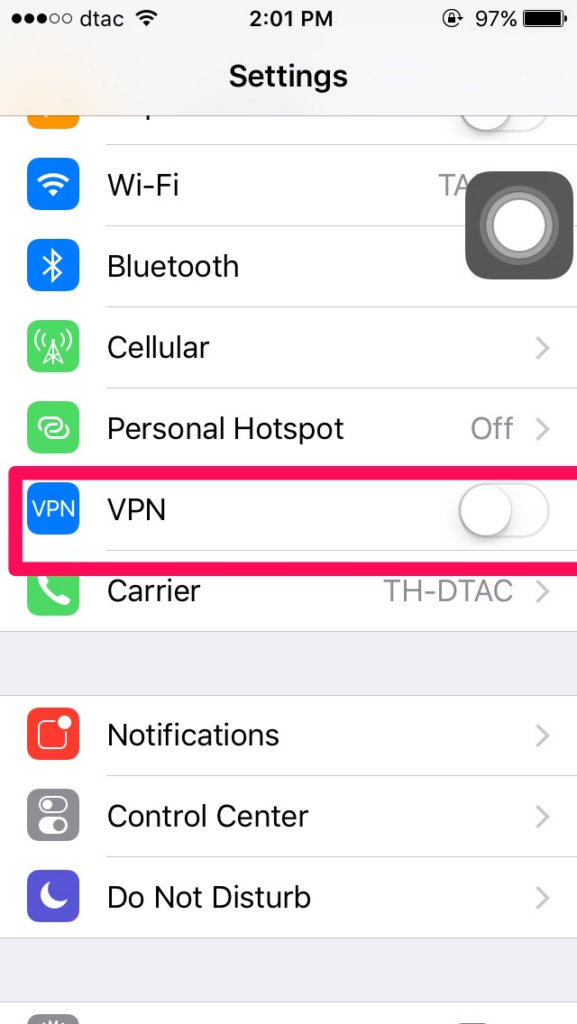
วิธีที่ 2 ปิดผ่าน Settings ของ iOS
ถ้าหาแอป VPN ไม่เจอ หรือแอปค้าง วิธีนี้ก็เป็นทางเลือกสำรอง
- เปิดแอป Settings
- เลื่อนลงมาจนเจอคำว่า VPN หรือ General > VPN & Device Management > VPN ขึ้นอยู่กับเวอร์ชัน iOS
- ปิดสวิตช์ Status ให้เป็นสีเทา (Not Connected)
- ถ้ามีหลาย Configuration ให้แตะเครื่องหมาย i ข้างชื่อ และกด Delete VPN ถ้าต้องการลบทิ้งถาวร
อ้างอิง: Pantip
วิธีที่ 3 ปิด VPN ที่ตั้งให้เปิดตามต้องการ (On Demand)
ผู้ใช้บางคนตั้งให้ iOS เปิด VPN อัตโนมัติเมื่อต่อ Wi-Fi สาธารณะ ถ้าปิดด้วยสวิตช์อย่างเดียวจะถูกเปิดกลับมาทันที วิธีปิดถาวรคือ
- เข้า Settings > General > VPN & Device Management > VPN
- แตะที่ Configuration ที่ใช้งาน
- ปิดสวิตช์ Connect On Demand
- กดบันทึก (Done) ที่มุมขวาบน
วิธีที่ 4 ลบ Configuration ถาวร
หากไม่ต้องการใช้ VPN อีกแล้ว ควรลบโปรไฟล์ออกเพื่อไม่ให้ขึ้นในเมนู Settings
- เข้า Settings > General > VPN & Device Management
- เลือกหัวข้อ VPN Configuration ที่ต้องการลบ
- แตะปุ่ม Delete VPN และยืนยัน
- หากเป็นโปรไฟล์ที่ติดมาจากบริษัทหรือโรงเรียน อาจต้องลบจากหัวข้อ Configuration Profile แยกอีกครั้ง
วิธีปิด VPN บน Android
VPN ปิดยังไงใน Android? Android เปิดให้ปรับแต่ง VPN ได้ละเอียดกว่า iOS เพราะมีฟีเจอร์ Always-On VPN และ Block connections without VPN ในตัว ผู้ใช้ที่ตั้งค่าเหล่านี้ไว้ต้องเช็กให้ครบก่อนปิด ไม่อย่างนั้นเน็ตอาจใช้ไม่ได้
วิธีที่ 1 ปิดผ่านแอป VPN
- เปิดแอป VPN ที่ใช้อยู่
- กดปุ่ม Disconnect ที่หน้าหลัก หรือเลื่อนแถบสถานะลงมาแล้วแตะการแจ้งเตือนของแอปเพื่อปิดด่วน
- เช็กที่ Quick Settings ว่าไอคอนรูปกุญแจ VPN หายไปแล้ว
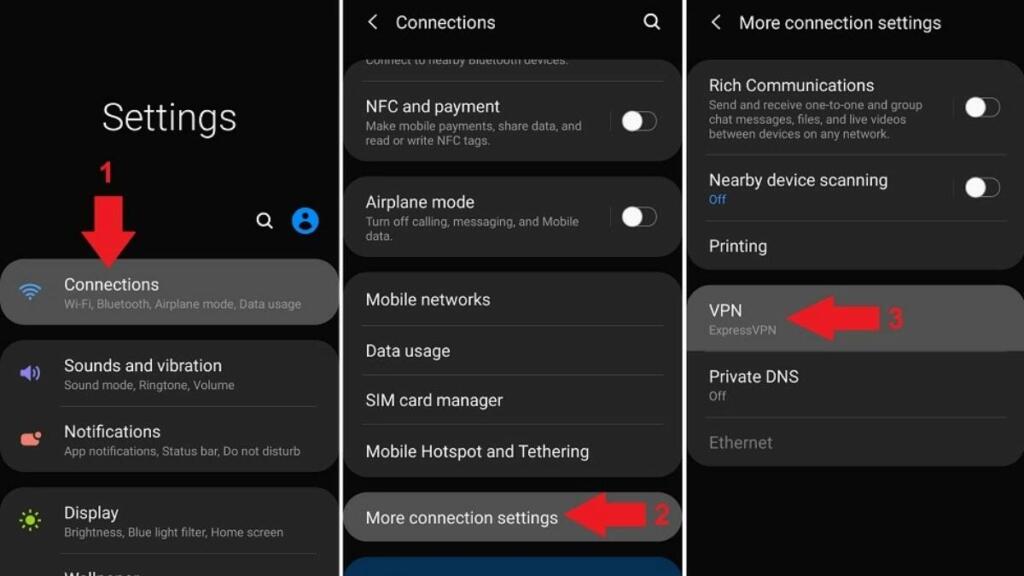
วิธีที่ 2 ปิดผ่าน Settings ของ Android
เมนูอาจต่างเล็กน้อยตามผู้ผลิตและเวอร์ชัน Android แต่หลักการคล้ายกัน
- เปิด Settings
- ไปที่ Network & internet หรือ Connections (Samsung) แล้วเลือก VPN (บางรุ่นอยู่ใน More connection settings)
- แตะที่ชื่อ VPN ที่กำลังใช้งาน
- กด Disconnect หรือเลื่อนสวิตช์ให้ปิด
อ้างอิง: Vietnam.vn
วิธีที่ 3 ปิด Always-On VPN และ Block connections
หากตั้งค่า Always-On VPN ไว้ การกด Disconnect อย่างเดียวจะไม่พอ เพราะ Android จะพยายามเชื่อมต่อใหม่อัตโนมัติ และถ้าเปิด Block connections without VPN ไว้ด้วย เน็ตจะใช้ไม่ได้เลยทันทีที่ VPN หลุด ขั้นตอนปิดคือ
- เข้า Settings > Network & internet > VPN
- แตะไอคอนเฟืองข้างชื่อ VPN
- ปิดสวิตช์ Always-on VPN
- ปิดสวิตช์ Block connections without VPN ด้วย
- กด OK เพื่อยืนยัน
วิธีที่ 4 ลบโปรไฟล์ VPN ที่ตั้งค่ามือ
สำหรับ VPN ที่ติดตั้งผ่าน Settings (ไม่ใช่แอป) เช่น L2TP หรือ IKEv2 ที่กรอกค่าเอง
- เข้า Settings > Network & internet > VPN
- แตะไอคอนเฟืองข้างโปรไฟล์
- เลือก Forget VPN หรือ Delete
- ยืนยันการลบ
วิธีที่ 5 ปิดผ่าน Quick Settings
ถ้าเปิดการแจ้งเตือนของแอป VPN ไว้ Android จะแสดงไอคอนถาวรในแถบสถานะ การเลื่อนลงสองครั้งจะเห็นไอคอน VPN พร้อมปุ่ม Disconnect แตะแล้วยืนยันคือปิดได้ทันที วิธีนี้สะดวกที่สุดสำหรับการปิดสลับเปิดบ่อย ๆ
วิธีปิด VPN บน Windows 10 และ Windows 11
Windows รองรับการเชื่อมต่อ VPN ทั้งผ่านแอปของผู้ให้บริการ และผ่านฟีเจอร์ VPN ในตัวระบบ ทั้งสองวิธีปิดได้ง่ายแต่ขั้นตอนต่างกัน
วิธีที่ 1 ปิดผ่านแอป VPN
- เปิดแอป VPN จาก Taskbar หรือ Start menu
- กด Disconnect ที่หน้าหลัก
- รอจนสถานะเปลี่ยนเป็น Not connected
- เช็กไอคอน VPN ใน System Tray (มุมขวาล่าง) ว่าเปลี่ยนสีหรือหายไปแล้ว
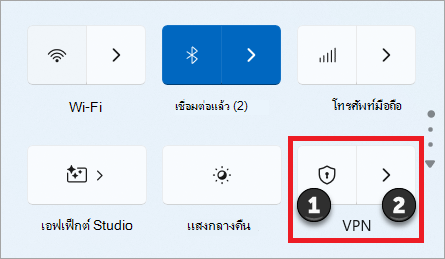
วิธีที่ 2 ปิดผ่าน Quick Settings ของ Windows 11
- คลิกที่กลุ่มไอคอน Wi-Fi เสียง และแบตเตอรี่ ที่มุมขวาล่าง
- แตะปุ่ม VPN ในแผง Quick Settings
- เลือกชื่อ VPN ที่กำลังใช้งาน แล้วกด Disconnect
วิธีที่ 3 ปิดผ่าน Settings ของ Windows
สำหรับ Windows 10 หรือคนที่อยากเข้าหน้าจัดการเต็ม
- กด Win + I เพื่อเปิด Settings
- ไปที่ Network & Internet > VPN
- คลิกชื่อ VPN ที่กำลังเชื่อมต่ออยู่
- กดปุ่ม Disconnect
- ถ้าต้องการลบโปรไฟล์ถาวร ให้กด Remove แล้วยืนยัน
อ้างอิง: Microsoft Support
วิธีที่ 4 ปิดผ่าน Action Center (Windows 10)
- คลิกไอคอน Action Center มุมขวาล่างของหน้าจอ (ไอคอนรูปกล่องข้อความ)
- แตะไทล์ VPN เพื่อเปิดหน้า Network settings
- เลือกชื่อ VPN และกด Disconnect
วิธีที่ 5 ปิด VPN Adapter ผ่าน Network Connections
หาก VPN ยังเชื่อมต่อค้างไม่ยอม Disconnect ปกติ การ Disable adapter โดยตรงจะตัดการเชื่อมต่อบังคับ
- กด Win + R พิมพ์ ncpa.cpl แล้วกด Enter
- หา Adapter ที่มีชื่อ VPN หรือ TAP-Windows Adapter
- คลิกขวาที่ Adapter แล้วเลือก Disable
- หากต้องการกลับมาใช้ ให้คลิกขวาแล้วเลือก Enable
วิธีที่ 6 ปิดบริการ VPN ค้างผ่าน Task Manager
หากแอป VPN ไม่ตอบสนอง
- กด Ctrl + Shift + Esc เพื่อเปิด Task Manager
- หา Process ของแอป VPN ในแท็บ Processes
- คลิกขวาแล้วเลือก End task
- เปิดแอปใหม่และกด Disconnect อีกครั้งเพื่อล้างสถานะ
วิธีปิด VPN บน macOS
macOS จัดการ VPN ผ่าน System Settings (System Preferences ใน macOS เวอร์ชันเก่า) และมีไอคอนสถานะใน Menu bar ที่ใช้ปิดได้ในคลิกเดียว
วิธีที่ 1 ปิดผ่านไอคอน Menu bar
วิธีที่เร็วที่สุดบน Mac
- มองหาไอคอน VPN ที่ Menu bar ด้านบนของหน้าจอ ปกติเป็นรูป โล่ ผ้าคลุม หรือชื่อแบรนด์ของ VPN ที่ใช้อยู่
- คลิกที่ไอคอน
- เลือก Disconnect หรือ Turn Off
- ไอคอนจะเปลี่ยนเป็นสีเทาหรือหายไปเมื่อปิดสำเร็จ
วิธีที่ 2 ปิดผ่านแอป VPN
- เปิดแอป VPN จาก Launchpad หรือ Dock
- กดปุ่ม Disconnect ที่หน้าหลัก
- รอจนสถานะเปลี่ยนเป็น Off หรือ Not connected
วิธีที่ 3 ปิดผ่าน System Settings (macOS Ventura เป็นต้นไป)
- คลิกโลโก้ Apple มุมซ้ายบน แล้วเลือก System Settings
- เลื่อนหา VPN ในแถบเมนูด้านซ้าย
- คลิกที่ชื่อ VPN ที่เชื่อมต่ออยู่ แล้วเลื่อนสวิตช์ให้ปิด
- ถ้าต้องการลบโปรไฟล์ ให้แตะไอคอน i ข้าง ๆ แล้วเลือก Remove Configuration
วิธีที่ 4 ปิดผ่าน System Preferences (macOS Monterey และเก่ากว่า)
- เปิด System Preferences จากเมนู Apple
- เลือก Network
- เลือกชื่อ VPN ในรายการด้านซ้าย
- กดปุ่ม Disconnect
- ถ้าต้องการลบ ให้กดปุ่ม ลบ (เครื่องหมายลบ) ที่ด้านล่างซ้าย
วิธีที่ 5 ลบ Configuration Profile ที่ติดตั้งไว้
VPN บางตัวจะติดตั้งเป็น Configuration Profile เพื่อให้ใช้งานในระดับระบบ
- เปิด System Settings > Privacy & Security > Profiles (หรือ System Preferences > Profiles ในเวอร์ชันเก่า)
- เลือก Profile ของ VPN ที่ต้องการลบ
- กดปุ่ม ลบ Profile และยืนยันด้วยรหัสผ่านผู้ดูแล
เช็กให้แน่ใจว่า VPN ปิดสนิทแล้ว
หลังกด Disconnect ทุกครั้ง ควรเช็กซ้ำว่าการเชื่อมต่อปิดสมบูรณ์ ไม่ได้ค้างอยู่เบื้องหลัง วิธีที่ง่ายที่สุดมีสามทาง
ตรวจสอบ IP Address ปัจจุบัน
เปิดเบราว์เซอร์แล้วเข้าเว็บตรวจ IP เช่น whatismyipaddress.com หรือ ipinfo.io ถ้าตำแหน่งที่แสดงตรงกับประเทศและเมืองของผู้ให้บริการเน็ตที่บ้านหรือมือถือ แสดงว่าปิด VPN เรียบร้อยแล้ว ถ้ายังเห็นเป็นเซิร์ฟเวอร์ต่างประเทศ ให้ลองรีเฟรชหน้าและเช็กแอป VPN อีกครั้ง
ทดสอบเข้าเว็บที่ถูกบล็อกตามภูมิภาค
ลองเปิดบริการสตรีมมิ่งหรือแอปธนาคารที่ปกติใช้ผ่าน VPN ไม่ได้ ถ้าใช้งานได้ปกติ แสดงว่าปิด VPN เสร็จสมบูรณ์
เช็ก DNS Leak
เว็บอย่าง dnsleaktest.com จะตรวจว่าคำขอ DNS วิ่งผ่านเซิร์ฟเวอร์ไหน หากปิด VPN แล้ว DNS ควรกลับมาเป็นของ ISP ในประเทศ ไม่ใช่ของผู้ให้บริการ VPN
ปัญหาที่พบบ่อยและวิธีแก้
กด Disconnect แล้วเน็ตหลุดหมด
ส่วนใหญ่เกิดจาก Kill Switch หรือ Block connections without VPN ที่ยังเปิดอยู่ ให้เข้าไปปิดสวิตช์ในแอปหรือใน Settings ของระบบเสียก่อน เน็ตจึงจะกลับมาใช้งานได้ปกติ
VPN เปิดกลับมาเองหลังจากปิด
เป็นผลของฟีเจอร์ Auto-Connect Always-On หรือ Connect On Demand ต้องเข้าไปปิดในเมนูตัวเลือกของแอป VPN และในระบบปฏิบัติการ ไม่อย่างนั้นจะถูกเปิดอัตโนมัติทุกครั้งที่เปลี่ยนเครือข่าย
ไอคอน VPN ยังอยู่ที่แถบสถานะ แม้กด Disconnect แล้ว
บนมือถือมักเกิดจากการที่แอป VPN ยังรันอยู่เบื้องหลังพร้อมการแจ้งเตือนแบบ persistent ลองบังคับปิดแอป (Force Stop บน Android หรือปัดแอปออกจากตัวสลับแอปบน iOS) แล้วเปิดใหม่อีกครั้งเพื่อให้สถานะรีเซ็ต
แอป VPN ค้าง ไม่ยอม Disconnect
บน Windows ใช้ Task Manager จบ Process แอป VPN แล้ว Disable Network Adapter ที่เกี่ยวข้องชั่วครู่ก่อน Enable กลับมา บน macOS ใช้ Force Quit (กด Cmd + Option + Esc) บนมือถือใช้การบังคับปิดแอปและรีสตาร์ทเครื่องเป็นทางเลือกสุดท้าย
เน็ตช้าหลังปิด VPN
บางครั้งเกิดจาก DNS cache หรือการตั้งค่า Proxy ที่หลงเหลือ ลองรีสตาร์ทเราเตอร์ ล้าง DNS ด้วยคำสั่ง ipconfig /flushdns บน Windows หรือ sudo dscacheutil -flushcache บน macOS แล้วเปิดเว็บใหม่
คำถามที่พบบ่อยเกี่ยวกับการปิด VPN
ปิด VPN แล้วข้อมูลที่ส่งผ่านอินเทอร์เน็ตยังปลอดภัยไหม
เมื่อปิด VPN การจราจรอินเทอร์เน็ตจะไม่ถูกเข้ารหัสผ่านอุโมงค์ของผู้ให้บริการ VPN อีกต่อไป แต่เว็บส่วนใหญ่ยังคงใช้ HTTPS ซึ่งเข้ารหัสข้อมูลระหว่างเบราว์เซอร์กับเซิร์ฟเวอร์อยู่แล้ว
ข้อมูลรหัสผ่านและธุรกรรมจึงไม่ถูกเปิดเผยตรง ๆ อย่างไรก็ตามผู้ให้บริการอินเทอร์เน็ตจะเห็นว่าคุณเข้าเว็บอะไรบ้าง ซึ่งเป็นสิ่งที่ VPN ช่วยปกปิด ถ้ากำลังใช้ Wi-Fi สาธารณะ การเปิด VPN กลับมายังคงเป็นทางเลือกที่แนะนำ
ลบแอป VPN ออกก็เท่ากับปิด VPN ใช่ไหม
การถอนแอปออกอย่างเดียวอาจไม่พอ เพราะ Configuration Profile ที่แอปสร้างไว้ในระบบยังอยู่ ทำให้สถานะ VPN ยังค้างในเมนู Settings ขั้นตอนที่สมบูรณ์คือ Disconnect ก่อน ลบ Profile ใน Settings ของระบบ แล้วจึงถอนแอป
ทำไมปิด VPN แล้วบางแอปยังบอกว่ายังเชื่อมต่อ VPN อยู่
มักเกิดจากการที่ระบบยังจำสถานะเก่าไว้ใน DNS cache หรือ Session token ของแอปนั้น ลองล้าง DNS cache ปิดและเปิดแอปใหม่ หรือรีสตาร์ทเครื่องสักครั้ง ปัญหาจะหายไปเอง
ปิด VPN ชั่วคราวเฉพาะบางแอปได้ไหม
ทำได้ผ่านฟีเจอร์ Split Tunneling ของ VPN หลายตัว เช่น NordVPN ExpressVPN และ Surfshark ซึ่งช่วยให้กำหนดได้ว่าแอปไหนต้องวิ่งผ่าน VPN และแอปไหนใช้เครือข่ายตรง วิธีนี้เหมาะกับคนที่ต้องเปิดธนาคารและสตรีมมิ่งสลับไปมา โดยไม่ต้องปิด VPN ทั้งหมด
บนมือถือใช้ปุ่ม Force Stop ปิด VPN ได้ไหม
ทำได้ แต่ไม่แนะนำเป็นวิธีหลัก เพราะการบังคับปิดอาจทำให้ Configuration เหลือค้าง และอาจทำให้ฟีเจอร์ความปลอดภัยอย่าง Kill Switch บล็อกเน็ตไว้ต่อ ทางที่ดีคือเปิดแอปแล้วกด Disconnect ปกติ ค่อยใช้ Force Stop ก็ต่อเมื่อแอปค้างจริง ๆ
สรุป
การปิด VPN ไม่ยาก แต่ควรทำให้ถูกวิธี โดยเฉพาะถ้าเปิด Kill Switch หรือ Auto-Connect ไว้
บน iOS ให้ไปที่ Settings > VPN หรือกด Disconnect ในแอป, Android ใช้ Quick Settings หรือเมนู Network & Internet, Windows ปิดผ่าน Settings หรือ System Tray, และ macOS ใช้ Menu bar หรือ System Settings > VPN
หลังปิดควรตรวจสอบ IP และสถานะการเชื่อมต่อก่อนใช้งานแอปสำคัญ เช่น ธนาคาร และเมื่อใช้งานเสร็จสามารถเปิด VPN และ Kill Switch กลับได้ตามเดิม เพื่อสลับการใช้งานอย่างปลอดภัย