การใช้สมาร์ทโฟน Samsung เพื่อท่องอินเทอร์เน็ตในแต่ละวันแฝงไว้ด้วยข้อมูลส่วนตัวจำนวนมาก ตั้งแต่อีเมล รหัสผ่าน รูปภาพ ไปจนถึงการทำธุรกรรมทางการเงิน
เครื่องมือหนึ่งที่ช่วยปกป้องข้อมูลเหล่านี้ได้คือ VPN ในโทรศัพท์ ซึ่งกลายเป็นมาตรฐานของผู้ใช้ที่ใส่ใจความปลอดภัยและต้องการอิสระในการเข้าถึงเนื้อหาออนไลน์
บทความนี้จะอธิบายว่า VPN คืออะไรเมื่อนำมาใช้บนสมาร์ทโฟน ทำไมผู้คนถึงเปิดใช้งาน รวมถึงคู่มือเปิดและปิด VPN บนเครื่อง Samsung แบบครบทุกขั้นตอน
VPN ในโทรศัพท์คืออะไร
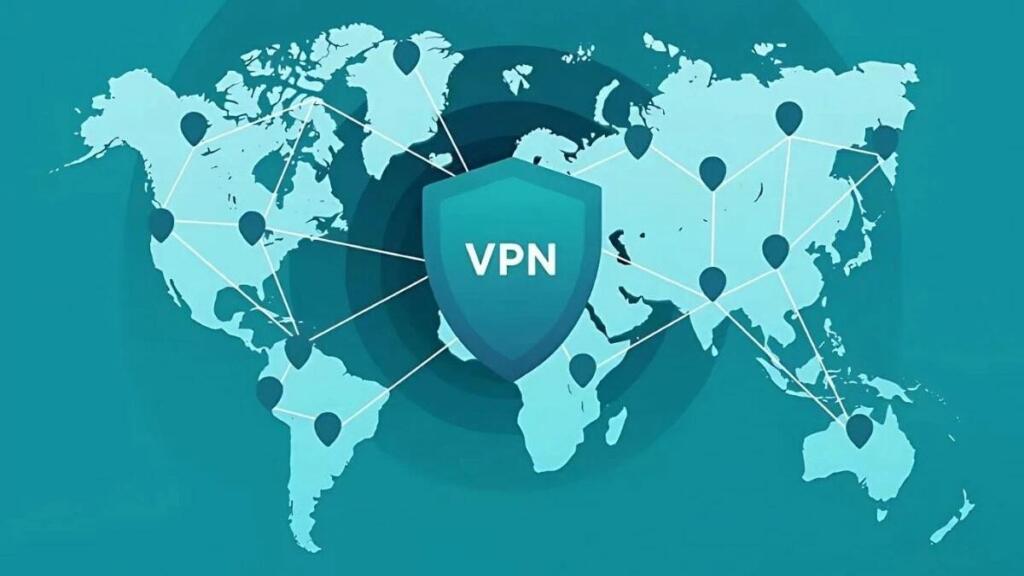
VPN ย่อมาจาก Virtual Private Network คือเทคโนโลยีที่สร้างอุโมงค์เข้ารหัสระหว่างอุปกรณ์ของคุณกับเซิร์ฟเวอร์ที่ผู้ให้บริการ VPN เปิดไว้ในประเทศต่าง ๆ
เมื่อเชื่อมต่อแล้ว ข้อมูลทุกอย่างที่ออกจากสมาร์ทโฟนจะถูกเข้ารหัสและส่งผ่านอุโมงค์นั้น ทำให้ผู้ให้บริการอินเทอร์เน็ต ผู้ดูแลเครือข่าย Wi-Fi หรือผู้ไม่หวังดี ไม่สามารถอ่านเนื้อหาที่คุณรับส่งได้
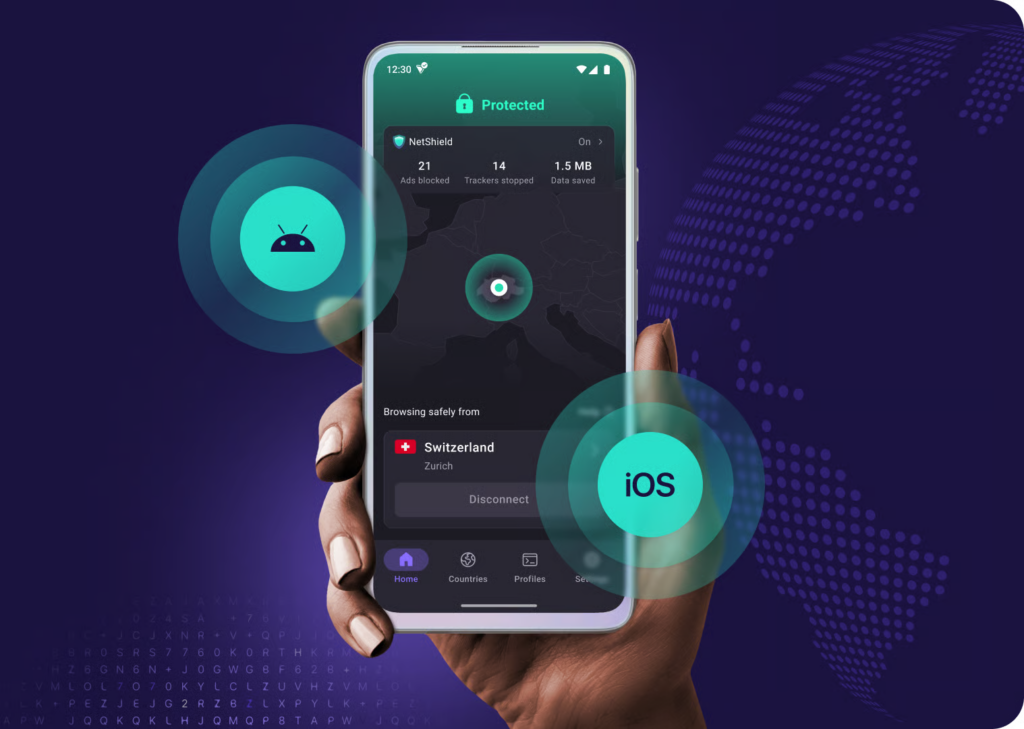
อ้างอิง: Proton VPN
หลักการทำงานของ VPN บนสมาร์ทโฟน
เมื่อเปิด VPN บนโทรศัพท์ ระบบจะสร้างการเชื่อมต่อเสมือนที่เรียกว่า tunnel ระหว่างเครื่องของผู้ใช้กับเซิร์ฟเวอร์ของผู้ให้บริการ ข้อมูลจะถูกห่อหุ้มด้วยโปรโตคอลเข้ารหัส เช่น OpenVPN, WireGuard หรือ IKEv2 ก่อนส่งออกไปยังเซิร์ฟเวอร์ปลายทาง
เซิร์ฟเวอร์ของผู้ให้บริการ VPN จะเปิดข้อมูลและส่งต่อไปยังเว็บไซต์ที่ผู้ใช้ต้องการ จากนั้นรับข้อมูลกลับมา เข้ารหัส แล้วส่งกลับมาที่โทรศัพท์อีกที ทำให้เว็บไซต์เห็นเพียงไอพีของเซิร์ฟเวอร์ VPN ไม่ใช่ไอพีจริงของผู้ใช้
โปรโตคอลที่ใช้บ่อยในแอป VPN ปัจจุบัน
โปรโตคอลที่ปลอดภัยและได้รับความนิยมในปี 2026 ได้แก่ WireGuard ซึ่งให้ความเร็วสูงและประมวลผลเบา OpenVPN ที่ใช้กันมายาวนานและสนับสนุนการตั้งค่าหลากหลาย ส่วน IKEv2/IPsec เป็นทางเลือกของผู้ที่ต้องการความเสถียรเมื่อสลับเครือข่าย Wi-Fi กับมือถือบ่อย ๆ ผู้ให้บริการชั้นนำมักให้เลือกโปรโตคอลผ่านเมนูในแอปได้โดยตรง
คู่มือเปิดและใช้งาน VPN บนโทรศัพท์ Samsung
โทรศัพท์ Samsung ที่ใช้ One UI รองรับการเปิด VPN ได้สองวิธีหลัก ๆ คือ ผ่านแอปจากผู้ให้บริการ VPN โดยตรง และผ่านเมนูตั้งค่า VPN ในตัวระบบ ผู้ใช้สามารถเลือกวิธีที่เหมาะกับตัวเองได้
วิธีที่ 1 ติดตั้งแอป VPN จาก Google Play
วิธีนี้เหมาะกับผู้ใช้ทั่วไปที่ต้องการความสะดวก เริ่มจากเปิด Google Play Store บนเครื่อง Samsung แล้วค้นหาผู้ให้บริการที่เลือกไว้ เช่น NordVPN, Surfshark, Proton VPN หรือ ExpressVPN จากนั้นกดติดตั้งและสมัครสมาชิก
เมื่อเปิดแอปครั้งแรก ระบบจะถามว่าอนุญาตให้ตั้งค่าการเชื่อมต่อ VPN หรือไม่ ให้กดตกลง แล้วเลือกประเทศของเซิร์ฟเวอร์ที่ต้องการ จากนั้นแตะปุ่มเชื่อมต่อ ระบบจะสร้างอุโมงค์เข้ารหัสและแสดงไอคอนกุญแจหรือรูปคีย์ที่แถบสถานะด้านบน
วิธีที่ 2 ตั้งค่า VPN ในตัวของ Samsung
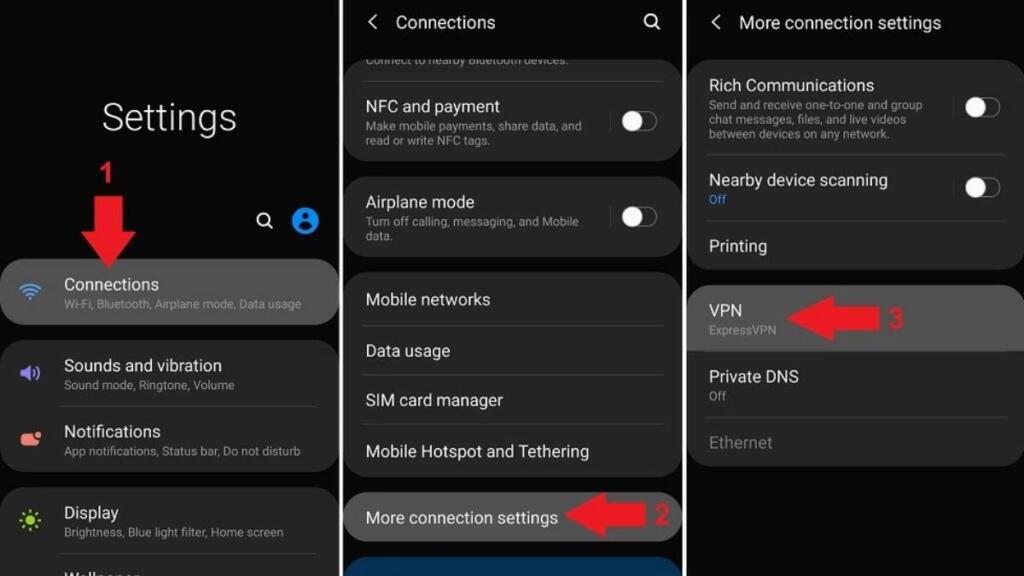
หากต้องการใช้โปรไฟล์ VPN จากที่ทำงานหรือผู้ให้บริการที่รองรับโปรโตคอลพื้นฐาน ผู้ใช้สามารถตั้งค่าได้จากเมนูระบบของ One UI โดยไปที่
- การตั้งค่า
- แตะการเชื่อมต่อ
- เลือกการตั้งค่าการเชื่อมต่อเพิ่มเติม
- แตะ VPN จากนั้นแตะไอคอนเครื่องหมายบวกหรือสามจุดมุมขวาบนเพื่อเพิ่มโปรไฟล์ใหม่
- กรอกชื่อโปรไฟล์ ประเภทโปรโตคอล ที่อยู่เซิร์ฟเวอร์ และรหัสที่ได้รับจากผู้ดูแลระบบ
- เมื่อบันทึกแล้วแตะที่ชื่อโปรไฟล์เพื่อเชื่อมต่อ
อ้างอิง: Vietnam.vn
วิธีที่ 3 เพิ่ม VPN ลง Quick Panel
One UI มีฟีเจอร์ Quick Panel ที่ลากจากขอบบนลงมา ผู้ใช้สามารถเพิ่มไทล์ VPN เพื่อเปิดปิดได้ในคลิกเดียว วิธีคือเลื่อนนิ้วลงจากขอบบนจอสองครั้งให้เห็นไทล์เต็มหน้า
แตะไอคอนดินสอหรือสามจุด เลือก แก้ไขปุ่ม แล้วลากไทล์ VPN ไปยังตำแหน่งบนสุดเพื่อให้เข้าถึงง่าย เมื่อเสร็จก็สามารถแตะไอคอนนี้เพื่อเปิดปิด VPN จากหน้าจอใดก็ได้
การตั้งค่าให้ VPN ทำงานเสมอ
สำหรับผู้ที่ต้องการให้สมาร์ทโฟน Samsung เชื่อมต่อ VPN ตลอดเวลา One UI มีตัวเลือก Always-on VPN ที่จะเปิด VPN อัตโนมัติทุกครั้งที่เครื่องเข้าสู่อินเทอร์เน็ต ไปที่
- การตั้งค่า
- แตะ การเชื่อมต่อ
- เลือก การตั้งค่าการเชื่อมต่อเพิ่มเติม
- แตะ VPN แล้วเลือกไอคอนเฟืองข้างชื่อโปรไฟล์
- จากนั้นเปิดสวิตช์ VPN ที่ทำงานเสมอ
- ถ้าต้องการความเข้มงวดสามารถเปิด บล็อกการเชื่อมต่อโดยไม่มี VPN เพิ่มอีกชั้น
เลือกเซิร์ฟเวอร์ให้เหมาะกับการใช้งาน
การเลือกเซิร์ฟเวอร์ที่อยู่ใกล้ประเทศไทยช่วยลดดีเลย์ของเครือข่าย ทำให้การเล่นเกมและการประชุมออนไลน์ลื่นไหล ส่วนการสตรีมมิ่งคอนเทนต์ต่างประเทศควรเลือกเซิร์ฟเวอร์ในประเทศต้นทาง
เช่น สหรัฐอเมริกาหรือสหราชอาณาจักร และหากเน้นความเป็นส่วนตัวสูงสุด ให้เลือกเซิร์ฟเวอร์ในประเทศที่มีกฎหมายปกป้องข้อมูลเข้มแข็ง เช่น สวิตเซอร์แลนด์หรือไอซ์แลนด์
วิธีปิด VPN ในโทรศัพท์ Samsung
บางครั้งผู้ใช้ต้องปิด VPN ชั่วคราว เช่น เมื่อต้องเข้าเว็บไซต์ภายในประเทศที่ต้องการไอพีไทย หรือเมื่อต้องการความเร็วเน็ตเต็มที่สำหรับการดาวน์โหลด เครื่อง Samsung มีหลายวิธีในการปิด VPN ตามสถานการณ์
ปิด VPN ผ่านแอปที่ติดตั้ง
วิธีนี้รวดเร็วและสะดวก เพียงเปิดแอป VPN ที่กำลังใช้งาน เช่น Proton VPN, NordVPN หรือ Surfshark แล้วแตะปุ่มยกเลิกการเชื่อมต่อหรือ Disconnect ที่หน้าหลักของแอป
สถานะจะเปลี่ยนเป็นไม่เชื่อมต่อภายในไม่กี่วินาที ไอคอนกุญแจที่แถบสถานะด้านบนของจอจะหายไป เครื่องจะกลับมาใช้ไอพีจริงของผู้ใช้
ปิด VPN ผ่าน Quick Panel
หากเคยเพิ่มไทล์ VPN ลง Quick Panel ไว้แล้ว เพียงลากนิ้วลงจากขอบบนจอ มองหาไอคอน VPN รูปกุญแจหรือรูปแม่กุญแจขนาดเล็ก แล้วแตะหนึ่งครั้งเพื่อปิดการเชื่อมต่อทันที วิธีนี้เหมาะกับผู้ที่เปิดปิดบ่อย ๆ และไม่อยากเข้าเมนูตั้งค่า
ปิด VPN ผ่านการตั้งค่าระบบ
วิธีที่ละเอียดและจัดการได้ลึกที่สุดคือผ่านเมนูตั้งค่า เริ่มจากเปิดแอป การตั้งค่า แตะ การเชื่อมต่อ เลือก การตั้งค่าการเชื่อมต่อเพิ่มเติม แล้วแตะ VPN จะเห็นรายการโปรไฟล์ทั้งหมด แตะที่โปรไฟล์ที่กำลังเชื่อมต่ออยู่
จากนั้นกด ยกเลิกการเชื่อมต่อ หรือเลื่อนสวิตช์ทางขวาให้เป็นปิด หากต้องการลบโปรไฟล์ทิ้งสามารถแตะค้างที่ชื่อโปรไฟล์แล้วเลือก ลบโปรไฟล์
ปิด Always-on VPN และ Block connections without VPN
หากเปิดฟีเจอร์ Always-on VPN ไว้ การปิด VPN ตามวิธีปกติอาจไม่ได้ผล เพราะระบบจะเปิด VPN ใหม่อัตโนมัติ แก้ไขโดยไปที่
- การตั้งค่า แล้วเข้าไปยังเมนู VPN เดิม
- แตะไอคอนเฟืองข้างชื่อโปรไฟล์
- จากนั้นปิดสวิตช์ VPN ที่ทำงานเสมอและสวิตช์ บล็อกการเชื่อมต่อโดยไม่มี VPN ทั้งสองตัว
- แล้วจึงค่อยปิด VPN ตามวิธีที่สะดวก
บังคับปิดแอป VPN ในกรณีค้าง
หากแอป VPN ค้างหรือเชื่อมต่อไม่หลุด ให้กดค้างที่ไอคอนแอปบนหน้าจอหลัก แล้วเลือก ข้อมูลแอป จากนั้นแตะ บังคับให้หยุด และเลือก ล้างแคช เมื่อเปิดแอปอีกครั้งระบบจะเริ่มใหม่ทั้งหมด และสามารถปิดการเชื่อมต่อหรือถอนการติดตั้งแอปได้ตามต้องการ
เคล็ดลับใช้ VPN บน Samsung ให้ปลอดภัยและคุ้มค่า
การติดตั้งแล้วใช้งานเลยอาจไม่ได้ประโยชน์สูงสุด ผู้ใช้ควรปรับตั้งค่าและเลือกผู้ให้บริการอย่างชาญฉลาด เพื่อให้ได้ทั้งความเร็ว ความปลอดภัย และความเป็นส่วนตัวจริง
อ้างอิง: Vietnam.vn
เลือกผู้ให้บริการที่มีนโยบาย No-Logs ที่ได้รับการตรวจสอบ
ผู้ให้บริการ VPN ที่น่าเชื่อถือควรประกาศชัดเจนว่าไม่บันทึกประวัติการใช้งานของผู้ใช้ และมีรายงานตรวจสอบอิสระจากบริษัทตรวจสอบบัญชีรายใหญ่
ตัวอย่างเช่น Proton VPN, NordVPN, Mullvad และ ExpressVPN ที่มีการเผยแพร่ผลตรวจสอบเป็นระยะ ผู้ใช้ Samsung ควรอ่านนโยบายของผู้ให้บริการก่อนสมัครเสมอ
เปิดฟีเจอร์ Kill Switch
Kill Switch คือฟีเจอร์ที่ตัดอินเทอร์เน็ตทันทีถ้า VPN หลุดการเชื่อมต่อ ช่วยป้องกันไม่ให้ไอพีจริงรั่วไหลออกไประหว่างที่ระบบกำลังเชื่อมต่อใหม่ ผู้ใช้สามารถเปิดได้จากเมนูตั้งค่าของแอป VPN ที่ติดตั้ง โดยส่วนใหญ่เปิดทิ้งไว้ตลอดเพื่อปกป้องข้อมูลอย่างต่อเนื่อง
เปิดการป้องกัน DNS Leak
บางครั้งการสอบถามชื่อโดเมนอาจเล็ดลอดออกไปทาง DNS ของผู้ให้บริการอินเทอร์เน็ตแทนที่จะผ่าน VPN ทำให้ความเป็นส่วนตัวลดลง แอป VPN ที่ดีจะมีตัวเลือก DNS Leak Protection ให้เปิดได้ในแท็บ Privacy หรือ Security ผู้ใช้ Samsung ควรเปิดไว้ และทดสอบผ่านเว็บไซต์ตรวจสอบการรั่วไหลของ DNS เป็นระยะ
จัดการแบตเตอรี่ให้ VPN ทำงานไม่หลุด
ระบบประหยัดพลังงานของ One UI อาจปิดบริการพื้นหลังของแอป VPN เพื่อยืดอายุแบตเตอรี่ ส่งผลให้ VPN หลุดบ่อย แก้ไขโดยไปที่ การตั้งค่า แตะ แอป แล้วเลือกแอป VPN ที่ใช้งาน เข้าเมนู แบตเตอรี่ และเลือก ไม่จำกัด เพื่อให้แอปทำงานต่อเนื่อง นอกจากนี้ควรปิดการ ปรับใช้แบตเตอรี่ สำหรับแอปดังกล่าวด้วย
เลือกโปรโตคอลให้เหมาะกับการใช้งาน
หากเน้นความเร็วและการสตรีมมิ่ง WireGuard เป็นโปรโตคอลที่เบาที่สุดและรองรับการสลับเครือข่ายได้ดี ส่วน OpenVPN เหมาะกับผู้ที่ต้องการความเสถียรในเครือข่ายที่มีข้อจำกัด ส่วน IKEv2 เป็นทางเลือกสำหรับการสลับ Wi-Fi กับ 5G อย่างราบรื่น เพราะรองรับการกลับมาเชื่อมต่ออัตโนมัติ
หลีกเลี่ยง VPN ฟรีที่ไม่มีนโยบายชัดเจน
VPN ฟรีจำนวนมากเก็บข้อมูลผู้ใช้และขายให้นักการตลาด บางตัวฝังโฆษณาหรือมัลแวร์ ผู้ใช้ Samsung ควรเลือกบริการที่มีค่าใช้จ่ายแม้เพียงเล็กน้อย หรือเลือก VPN ฟรีจากผู้ให้บริการที่มีบริการเสียเงินคู่กัน เช่น Proton VPN รุ่นฟรี ที่มีนโยบายไม่บันทึกประวัติชัดเจนและไม่ขายข้อมูล
ปัญหาที่พบบ่อยและวิธีแก้ไข
แม้ VPN จะเป็นเครื่องมือที่ใช้งานง่าย แต่ก็มีปัญหาที่ผู้ใช้ Samsung พบเจอบ่อย ๆ ซึ่งสามารถแก้ไขได้ด้วยการตั้งค่าและการตรวจสอบเพียงไม่กี่ขั้นตอน
VPN เชื่อมต่อไม่ติดหรือหลุดบ่อย
หากพบว่า VPN เชื่อมต่อไม่สำเร็จ ลองสลับเซิร์ฟเวอร์ไปยังประเทศใกล้เคียง เปลี่ยนโปรโตคอลในการเชื่อมต่อ และตรวจสอบว่าวันที่และเวลาของเครื่อง Samsung ถูกตั้งเป็นอัตโนมัติ เพราะใบรับรอง TLS ใช้เวลาในการตรวจสอบ หากเวลาคลาดเคลื่อนระบบจะปฏิเสธการเชื่อมต่อ
ความเร็วอินเทอร์เน็ตช้าลงหลังเปิด VPN
การเข้ารหัสและการเดินทางของข้อมูลผ่านเซิร์ฟเวอร์ในต่างประเทศย่อมส่งผลต่อความเร็ว ผู้ใช้ที่ต้องการความเร็วสูงสุดควรเลือกเซิร์ฟเวอร์ในประเทศใกล้ ๆ เช่น สิงคโปร์ ฮ่องกง หรือญี่ปุ่น และเปลี่ยนโปรโตคอลเป็น WireGuard
นอกจากนี้การปิดฟีเจอร์เสริม เช่น Double VPN หรือ Multi-Hop ก็ช่วยเพิ่มความเร็วได้
แอปบางตัวเปิดไม่ได้เมื่อเปิด VPN
แอปธนาคารและแอปที่ตรวจจับโลเคชันบางตัวจะปิดกั้นการใช้งานเมื่อเห็นว่าเครื่องใช้ VPN ผู้ใช้สามารถใช้ฟีเจอร์ Split Tunneling ที่ให้เลือกแอปที่ต้องการให้ผ่าน VPN และแอปที่จะใช้การเชื่อมต่อปกติ เช่น ตั้งให้แอปธนาคารใช้เน็ตปกติ ส่วน Netflix และเบราว์เซอร์ใช้ VPN
VPN กินแบตเตอรี่มากเกินไป
ปกติ VPN จะใช้แบตเตอรี่เพิ่มเล็กน้อยเท่านั้น หากพบว่ากินแบตมากผิดปกติ ให้ตรวจสอบว่าโปรโตคอลที่ใช้ไม่ใช่ OpenVPN แบบ TCP ซึ่งหนักกว่าตัวเลือกอื่น เปลี่ยนเป็น WireGuard หรือ IKEv2 และตรวจสอบว่าฟีเจอร์ตรวจสอบเครือข่ายตลอดเวลาในแอปไม่ได้เปิดอยู่
เครื่อง Samsung ขึ้นแจ้งเตือนความปลอดภัย
One UI อาจแสดงไอคอนกุญแจสีฟ้าเมื่อ VPN ทำงาน บางครั้งระบบจะแจ้งเตือนว่า การตรวจสอบใบรับรองมีปัญหา ในกรณีนี้ให้ตรวจสอบว่าได้ติดตั้งใบรับรองที่ผู้ให้บริการกำหนดอย่างถูกต้อง และอย่ายอมรับใบรับรองที่ไม่ทราบที่มา เพื่อป้องกันการโจมตีแบบ Man-in-the-Middle
คำถามที่พบบ่อยเกี่ยวกับ VPN บนโทรศัพท์ Samsung
VPN ทำให้แบตเตอรี่ของ Samsung หมดเร็วจริงหรือไม่
VPN ใช้ทรัพยากรในการเข้ารหัสและรักษาการเชื่อมต่อพื้นหลังตลอดเวลา จึงทำให้แบตเตอรี่ลดลงเร็วกว่าปกติประมาณ 5 ถึง 15 เปอร์เซ็นต์ ขึ้นอยู่กับโปรโตคอลและคุณภาพของแอป การเลือกโปรโตคอล WireGuard มักช่วยลดการใช้แบตเตอรี่ลงได้อย่างเห็นได้ชัด
VPN ในตัวของ Samsung ใช้ฟรีหรือไม่
ระบบ VPN ในตัวของ One UI เป็นเพียงเครื่องมือสำหรับใส่โปรไฟล์ VPN ไม่ใช่บริการ VPN ในตัว ผู้ใช้ยังต้องสมัครบริการจากผู้ให้บริการภายนอกหรือใช้โปรไฟล์ขององค์กรเพื่อเชื่อมต่อ ส่วนแอป VPN จาก Play Store มีทั้งแบบฟรีและเสียเงิน ขึ้นอยู่กับผู้ให้บริการ
เปิด VPN ตลอดเวลาบนสมาร์ทโฟน Samsung มีข้อดีอย่างไร
การเปิด VPN ตลอดเวลาช่วยให้ข้อมูลถูกเข้ารหัสในทุกการเชื่อมต่อ ไม่ว่าจะใช้ Wi-Fi หรือ 5G ลดความเสี่ยงจากการลืมเปิด VPN ในเครือข่ายที่ไม่ปลอดภัย และฟีเจอร์ Always-on VPN ของ One UI ยังช่วยป้องกันการรั่วไหลของไอพีในช่วงที่ระบบกำลังสลับเครือข่าย
ทำไมเปิด VPN แล้วบางเว็บเข้าไม่ได้
เว็บไซต์บางแห่งตรวจจับไอพีที่มาจากเซิร์ฟเวอร์ VPN และบล็อกการเข้าถึง โดยเฉพาะธนาคารและบริการของรัฐ วิธีแก้คือเปลี่ยนเซิร์ฟเวอร์ไปใช้เซิร์ฟเวอร์ที่ออกแบบมาเฉพาะ เช่น เซิร์ฟเวอร์ที่มี IP เฉพาะของผู้ใช้ หรือใช้ Split Tunneling เพื่อให้บริการที่ต้องการใช้เน็ตปกติไม่ผ่าน VPN
หากปิด VPN แล้วยังเห็นไอคอนกุญแจ ควรทำอย่างไร
ไอคอนกุญแจที่ค้างอยู่อาจมาจากการที่ Always-on VPN ยังเปิดทำงาน หรือแอป VPN ยังเชื่อมต่อในพื้นหลัง ตรวจสอบโดยไปที่ การตั้งค่า แตะ การเชื่อมต่อ เลือก การตั้งค่าการเชื่อมต่อเพิ่มเติม แตะ VPN แล้วปิดสวิตช์ที่เกี่ยวข้อง รวมถึงบังคับหยุดแอป VPN ที่อาจค้างอยู่
สรุป
VPN ในโทรศัพท์ Samsung เป็นเครื่องมือที่ช่วยเพิ่มความเป็นส่วนตัวและความปลอดภัยเมื่อใช้งานอินเทอร์เน็ต ทั้งในเครือข่ายสาธารณะและในการเข้าถึงคอนเทนต์ที่ถูกจำกัด
การเปิดใช้งานสามารถทำได้ผ่านแอปจาก Play Store หรือเมนูตั้งค่าของ One UI ซึ่งรองรับโปรโตคอลปัจจุบันอย่าง WireGuard, OpenVPN และ IKEv2 ส่วนการปิด VPN ก็ทำได้สะดวกผ่านแอปโดยตรง ผ่าน Quick Panel หรือเมนูระบบ
การเลือกผู้ให้บริการที่มีนโยบาย No-Logs ตรวจสอบได้ การเปิด Kill Switch และการจัดการพลังงานอย่างเหมาะสม จะทำให้ผู้ใช้ Samsung ได้รับประโยชน์สูงสุดจาก VPN โดยไม่กระทบประสบการณ์การใช้งานในชีวิตประจำวัน