หลายคนที่ใช้ iPhone เป็นเครื่องหลักในชีวิตประจำวัน และอยากเชื่อม VPN ในโทรศัพท์ เพื่อเพิ่มความเป็นส่วนตัวหรือมุดเข้าเว็บบางประเภท อาจยังไม่แน่ใจว่าจะเริ่มจากตรงไหนดี
บทความนี้จะพาไล่ดูตั้งแต่ VPN คืออะไร iPhone ทำงานอย่างไร เชื่อมยังไง ไปจนถึง วิธีเปิด VPN ในโทรศัพท์ iPhone แบบทีละขั้นตอน ทั้งผ่านแอปและผ่านเมนู Settings เพื่อให้ลองใช้งานได้จริงในทุกวัน
VPN คืออะไร
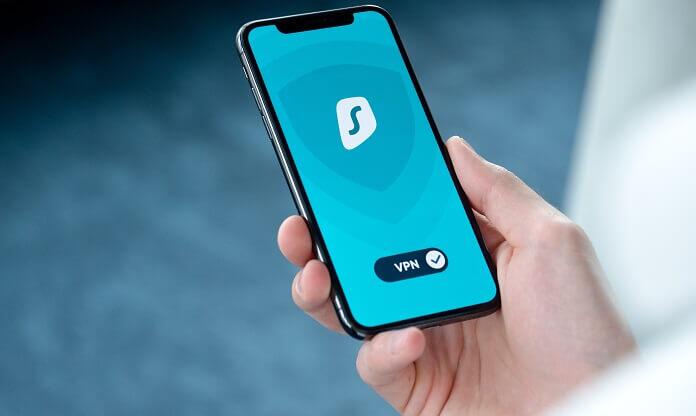
อ้างอิง: imyfone
ในภาพรวม VPN หรือ Virtual Private Network คือการสร้างอุโมงค์เข้ารหัสระหว่างเครื่องของคุณกับเซิร์ฟเวอร์ VPN
เมื่อเปิดใช้งานบน iPhone ข้อมูลที่ส่งออกจากเครื่อง เช่น การเข้าเว็บหรือใช้แอปต่างๆ จะถูกเข้ารหัสก่อน แล้วจึงออกไปยังโลกอินเทอร์เน็ตผ่านเซิร์ฟเวอร์ตัวกลาง
เมื่อเปิด VPN แล้ว iPhone จะแสดงไอคอน VPN ที่มุมจอ เพื่อบอกว่าตอนนี้การเชื่อมต่อกำลังวิ่งผ่านเครือข่าย VPN อยู่
VPN ช่วยอะไร
ตัวอย่างประโยชน์หลัก เช่น
- เพิ่มความเป็นส่วนตัว ไม่ให้ผู้ให้บริการอินเทอร์เน็ตหรือเจ้าของ Wi‑Fi เห็นพฤติกรรมทุกอย่างแบบชัดเจน
- ช่วยลดความเสี่ยงจากการถูกดักดูข้อมูลบน Wi‑Fi สาธารณะ เช่น ในร้านกาแฟ สนามบิน หรือโรงแรม
- ใช้เปลี่ยนตำแหน่งเสมือน (Virtual location) ไปยังประเทศอื่น ผ่านการเลือกเซิร์ฟเวอร์ในแอป VPN เพื่อเข้าถึงเว็บหรือคอนเทนต์ที่จำกัดโซนในบางกรณี
ข้อจำกัดที่ควรรู้ก่อนใช้ VPN
แม้จะมีประโยชน์หลายด้าน แต่การรู้ข้อจำกัดก็สำคัญไม่แพ้กัน เพื่อให้ใช้ VPN อย่างเหมาะสมบน iPhone
- VPN ไม่ได้ป้องกันไวรัสหรือมัลแวร์ หากผู้ใช้ดาวน์โหลดไฟล์อันตรายลงเครื่องเอง
- ถ้ากรอกรหัสผ่านหรือข้อมูลสำคัญในเว็บปลอม VPN ก็ช่วยไม่ได้ เพราะเป็นการส่งข้อมูลอย่างสมัครใจ
- บางแอปเช่นแอปธนาคาร หรือแอปที่เข้มงวดด้านความปลอดภัย อาจทำงานผิดปกติเมื่อเปิด VPN และอาจต้องปิด VPN ชั่วคราวระหว่างใช้งาน
ข้อดีข้อควรรู้ของการใช้ VPN บน iPhone
ก่อนจะไปถึงขั้นตอนวิธีเปิด VPN ในโทรศัพท์ iPhone การมองภาพรวมข้อดีข้อควรรู้จะช่วยให้ตัดสินใจง่ายขึ้น ว่าควรเปิดใช้ตอนไหนและควรปิดเมื่อไหร่
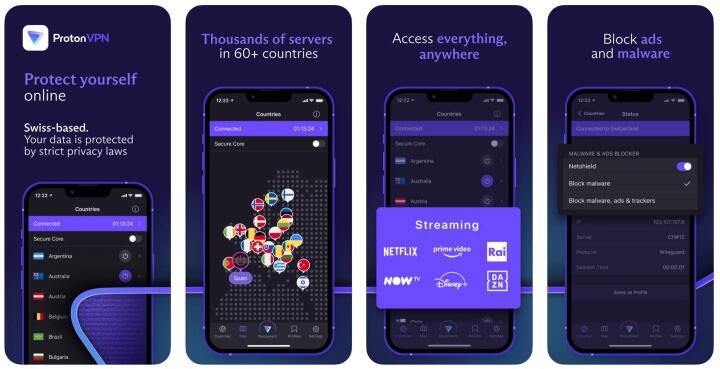
อ้างอิง: iPhone-Droid.net
สถานการณ์ที่เหมาะกับการเปิด VPN บน iPhone
ตัวอย่างสถานการณ์ที่หลายแหล่งมักแนะนำให้ใช้ VPN บน iPhone เช่น
- ใช้งาน Wi‑Fi ฟรีที่ไม่รู้ที่มา เช่น ร้านกาแฟ ห้างสรรพสินค้า หรือที่พักชั่วคราว
- เดินทางต่างประเทศแล้วอยากเข้าถึงเว็บหรือบริการบางอย่างของประเทศบ้านเกิด (ถ้าเงื่อนไขบริการอนุญาต)
- ไม่อยากให้ผู้ให้บริการอินเทอร์เน็ตเห็นกิจกรรมการใช้งานอย่างละเอียดเกินไป
จุดที่ VPN ช่วยไม่ได้ทั้งหมด
ถึงจะเปิด VPN แล้ว เรื่องเหล่านี้ยังต้องใช้ความระมัดระวังของผู้ใช้เอง
- ลิงก์หลอก (ฟิชิง) ที่ส่งมาทางอีเมลหรือโซเชียล หากเผลอกดและกรอกข้อมูลเอง VPN ก็ช่วยไม่ให้ข้อมูลรั่วไม่ได้
- เว็บหรือแอปที่มีช่องโหว่ด้านความปลอดภัยของตัวเอง VPN ไม่สามารถแก้โค้ดหรือระบบภายในให้ปลอดภัยขึ้น
- การอนุญาตสิทธิ์แอปมากเกินไป เช่น ให้สิทธิ์เข้าถึงรายชื่อ รูป หรือไมโครโฟน โดยไม่จำเป็น ข้อมูลส่วนนี้ยังออกจากเครื่องได้ตามปกติ
วิธีเปิด VPN ในโทรศัพท์ iPhone
สำหรับคนที่เพิ่งเริ่มต้น การใช้แอปจากผู้ให้บริการ VPN ใน App Store คือวิธีที่ง่ายที่สุดในการลองใช้งานจริง
ขั้นตอนติดตั้งแอป VPN จาก App Store
ถ้าคุณอยากเริ่มจากวิธีที่ไม่ยุ่งยาก สามารถทำตามนี้ได้
- เปิด App Store บน iPhone แล้วค้นหาคำว่า “VPN” พร้อมชื่อบริการที่สนใจ
- เลือกแอปจากผู้ให้บริการที่น่าเชื่อถือ ดูคะแนนรีวิวและจำนวนการดาวน์โหลดประกอบ
- แตะดาวน์โหลดและติดตั้ง จากนั้นเปิดแอปขึ้นมา
- สมัครบัญชีผู้ใช้ใหม่ หรือเข้าสู่ระบบถ้ามีบัญชีอยู่แล้ว
ขั้นตอนนี้เป็นพื้นฐานของ วิธีเปิด VPN ในโทรศัพท์ iPhone ผ่านแอป โดยที่ยังไม่ต้องยุ่งกับเมนู Settings มากนัก
วิธีเปิด–ปิด VPN ผ่านแอปทีละขั้นตอน
หลังติดตั้งแล้ว วิธีใช้งานทั่วไปจะคล้ายกันเกือบทุกแอป
- เมื่อเปิดแอปครั้งแรก แอปจะขอสิทธิ์ เพิ่มการตั้งค่า VPN ให้แตะ Allow/อนุญาต แล้วใช้ Face ID หรือรหัสผ่านยืนยัน
- ในหน้าแอปจะมีตัวเลือกประเทศหรือเซิร์ฟเวอร์ ให้เลือกประเทศที่ต้องการเชื่อมต่อ
- แตะปุ่ม Connect หรือปุ่มพาวเวอร์ที่อยู่กลางหน้าจอ
- รอสักครู่จนสถานะเปลี่ยนเป็น Connected หรือสีปุ่มเปลี่ยนไป
ถ้าต้องการหยุดการใช้งาน เพียงกลับเข้าแอปแล้วแตะปุ่ม Disconnect หรือกดปุ่ม Connect อีกครั้งเพื่อปิดการเชื่อมต่อ
อ้างอิง: imyfone
วิธีเช็กว่า VPN เชื่อมต่อสำเร็จบน iPhone แล้วหรือยัง
หลังทำตามขั้นตอนข้างต้น คุณสามารถตรวจสอบได้ง่ายๆ ว่า VPN ทำงานจริงหรือไม่
- มองที่มุมบนของหน้าจอ ถ้ามีไอคอนคำว่า “VPN” ปรากฏ แปลว่าตอนนี้กำลังเชื่อมต่ออยู่
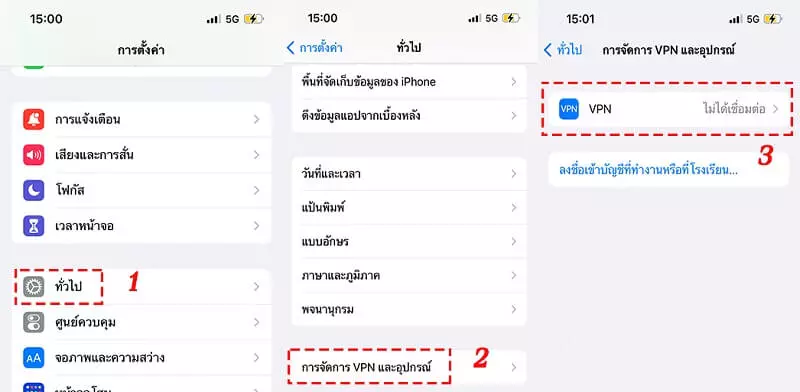
- เข้าไปที่ Settings แล้วดูในเมนู VPN หรือ VPN & Device Management จะเห็นสถานะเป็น Connected
ขั้นตอนนี้ช่วยให้คุณผูกข้อมูลในหัวว่า VPN คืออะไร iPhone กับสัญญาณบนหน้าจอได้ง่ายขึ้น ว่าตอนไหนปลอดภัยมากขึ้น และตอนไหนกลับมาใช้งานปกติ
วิธีเปิด VPN ในโทรศัพท์ iPhone ผ่านการตั้งค่าเอง
บางคนอาจมีข้อมูลเซิร์ฟเวอร์จากที่ทำงาน มหาวิทยาลัย หรือผู้ให้บริการที่ส่งค่าให้มาเป็นรายการแทนการใช้แอป วิธีนี้จะช่วยให้ควบคุมรายละเอียดได้เองมากขึ้น
เตรียมข้อมูลก่อนเพิ่มโปรไฟล์ VPN เอง
ก่อนเริ่มตั้งค่า ควรมีข้อมูลเหล่านี้จากผู้ดูแลระบบหรือผู้ให้บริการ VPN:
- ประเภท VPN (เช่น IKEv2, IPsec หรือ L2TP)
- ที่อยู่เซิร์ฟเวอร์ (Server)
- ชื่อผู้ใช้ (Account / Username)
- รหัสผ่าน (Password)
- ค่าพิเศษอื่น เช่น Remote ID หรือ Secret ถ้ามีระบุไว้
ขั้นตอนเพิ่ม VPN Configuration ใน iPhone
เมื่อเตรียมข้อมูลครบแล้ว ให้ตั้งค่าได้ตามนี้
- เปิด Settings บน iPhone
- ไปที่ General แล้วเลือก VPN & Device Management (บางเวอร์ชันอาจแสดงแค่ VPN)
- แตะ VPN > Add VPN Configuration
- เลือกประเภท VPN ให้ตรงกับข้อมูลที่ได้รับ
- ใส่ที่อยู่เซิร์ฟเวอร์ ชื่อบัญชี รหัสผ่าน และค่าพิเศษอื่นๆ
- แตะ Done เพื่อบันทึกโปรไฟล์
วิธีสลับ เปิด–ปิด โปรไฟล์ VPN ใน Settings
เมื่อเพิ่มโปรไฟล์แล้ว การเปิด–ปิดก็ทำได้ง่ายในไม่กี่ขั้นตอน
- ใน Settings ไปที่เมนู VPN
- เลือกโปรไฟล์ที่ต้องการใช้งาน
- เปิดสวิตช์ Status เป็น On เพื่อเชื่อมต่อ และเลื่อนกลับ Off เมื่อต้องการตัดการเชื่อมต่อ
เปรียบเทียบการเปิด VPN ผ่านแอป กับการตั้งค่าเองบน iPhone
เพื่อให้เห็นภาพรวมง่ายขึ้น ลองดูตารางสรุปด้านล่าง
| วิธีใช้งาน | เหมาะกับใคร | จุดเด่น | ข้อที่ควรรู้ |
| เปิดผ่านแอป VPN | มือใหม่ที่อยากรู้เพียงว่า VPN คืออะไร iPhone และอยากใช้งานได้เร็ว | ติดตั้งง่าย แอปตั้งค่าทุกอย่างให้ มีฟีเจอร์เสริม เช่น เลือกเซิร์ฟเวอร์อัตโนมัติ | ต้องใช้แอปจากผู้ให้บริการ และอาจมีค่าบริการรายเดือนหรือรายปี |
| ตั้งค่าเองใน Settings | ผู้ใช้ที่มีข้อมูล VPN จากองค์กรหรือผู้ให้บริการเฉพาะ | ไม่ต้องลงแอปเพิ่ม เหมาะกับ VPN ของที่ทำงานหรือมหาวิทยาลัย | กรอกข้อมูลผิดพลาดได้ง่าย ต้องเข้าใจค่าเซิร์ฟเวอร์และโปรโตคอลบ้าง |
สรุป VPN คืออะไร iPhone และควรเริ่มใช้งานยังไงดี
โดยรวมแล้ว VPN เป็นชั้นป้องกันเพิ่มในการใช้อินเทอร์เน็ต ช่วยเข้ารหัสข้อมูล ซ่อน IP และลดความเสี่ยงบนเครือข่ายที่ไม่น่าไว้ใจ ใช้งานบน iPhone ได้ทั้งผ่านแอปหรือ Settings เพียงติดตั้งแล้วลองใช้บน Wi-Fi สาธารณะ ก็ช่วยให้ตัดสินใจได้ว่าเหมาะกับการใช้งานของคุณหรือไม่