หลายคนเริ่มสนใจเรื่องความเป็นส่วนตัวเวลาเล่นอินเทอร์เน็ตบนคอมพิวเตอร์ แต่ยังไม่แน่ใจว่าจะเริ่มใช้งาน VPN บน Windows และ Mac อย่างไรให้ถูกต้องและใช้งานได้จริงในชีวิตประจำวัน
บทความนี้จะอธิบายขั้นตอนตั้งค่าแบบทีละขั้นบนทั้งสองระบบ พร้อมสรุปข้อดี‑ข้อเสียเพื่อช่วยให้คุณตัดสินใจได้ง่ายขึ้นว่าควรใช้ VPN แบบไหนให้เหมาะกับตัวเอง
วิธีเปิด VPN ในคอม Windows แบบละเอียด
ฝั่ง Windows มีสองแนวทางที่นิยมใช้กันมาก คือการติดตั้งแอปจากผู้ให้บริการ VPN และการใช้ฟังก์ชัน VPN ที่มีอยู่แล้วในระบบ Windows เอง
ทั้งสองแบบนี้ใช้งานร่วมกันไม่ได้ยาก เพียงแต่ระดับความยืดหยุ่นและความสะดวกต่างกันเล็กน้อย
ใช้แอป VPN บน Windows
วิธีนี้เหมาะกับผู้ใช้ที่อยากได้ประสบการณ์แบบกดเชื่อมต่อแล้วใช้งานได้เลย ขั้นตอนรายละเอียดดังนี้
เลือกผู้ให้บริการและติดตั้งแอป VPN บน Windows
การใช้ VPN บน Windows ทำได้ง่าย เริ่มจากเลือกผู้ให้บริการที่น่าเชื่อถือ
ดาวน์โหลดโปรแกรมจากเว็บไซต์ทางการและติดตั้งไฟล์ .exe โดยกด Next ตามขั้นตอน
เมื่อติดตั้งเสร็จจะมีไอคอนแอปบนเดสก์ท็อปหรือในเมนู Start ให้เปิดใช้งานได้ทันที
เชื่อมต่อเซิร์ฟเวอร์ด้วยปุ่ม Connect
หลังติดตั้งและเปิดแอป VPN ครั้งแรก ให้ล็อกอินด้วยอีเมลและรหัสผ่าน หน้าแอปจะมีปุ่ม Connect และรายชื่อเซิร์ฟเวอร์ให้เลือก
หากต้องการความเร็วให้เลือกเซิร์ฟเวอร์ใกล้ประเทศตนเอง หรือเลือกประเทศที่ต้องการเข้าถึงคอนเทนต์
จากนั้นกด Connect รอให้เชื่อมต่อสำเร็จ ระบบจะแสดงสถานะว่าเชื่อมต่อแล้ว และอาจมีไอคอนแจ้งสถานะที่มุมจอ
จุดเด่นและสิ่งที่ควรพิจารณาเมื่อใช้แอป VPN
ข้อดีของแอป VPN คือไม่ต้องตั้งค่า Windows เอง เพราะผู้ให้บริการกำหนดค่าความปลอดภัย โปรโตคอล และ DNS มาให้แล้ว
หลายแอปมีฟีเจอร์อย่าง Kill switch เพื่อป้องกันข้อมูลรั่วเมื่อ VPN หลุด รวมถึงเซิร์ฟเวอร์เฉพาะสำหรับสตรีมมิงหรือดาวน์โหลด
สิ่งที่ควรพิจารณาหลักๆ คือค่าบริการและความน่าเชื่อถือของผู้ให้บริการมากกว่าความยุ่งยากในการใช้งาน
ตั้งค่า VPN ใน Windows 11 ผ่านเมนู Settings
สำหรับคนที่ได้รับข้อมูลองค์กรหรือผู้ให้บริการส่งค่าตั้งค่า VPN มาให้โดยตรง เช่น ชื่อเซิร์ฟเวอร์ ประเภทการเชื่อมต่อ และบัญชีผู้ใช้
การใช้ฟังก์ชัน VPN ที่มีอยู่ใน Windows เองก็เป็นอีกทางเลือกหนึ่ง วิธีนี้ไม่จำเป็นต้องติดตั้งโปรแกรมเพิ่มเติม แต่จะต้องกรอกข้อมูลให้ตรงกับที่ได้รับมาเพื่อให้เชื่อมต่อได้สำเร็จ
ขั้นตอนเพิ่มการเชื่อมต่อ VPN ใน Settings ของ Windows 11
ขั้นตอนเพิ่มการเชื่อมต่อ VPN ใน Settings ของ Windows 11 มีดังนี้
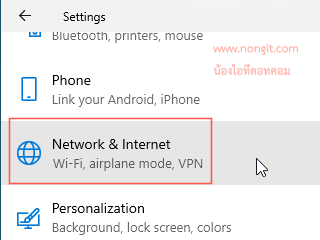
อ้างอิง: nongit.com
- เปิด Settings (กด Windows + I หรือคลิกไอคอนเฟือง)
- ไปที่ Network & Internet แล้วเลือก VPN
- กด Add VPN
- เลือก Windows (built-in) เป็นผู้ให้บริการ
- ตั้งชื่อการเชื่อมต่อ (Connection name)
- ใส่ Server address ตามที่ได้รับมา
- เลือกประเภท VPN (เช่น IKEv2 หรือ L2TP/IPsec)
- กรอก Username และ Password
- กด Save เพื่อบันทึกการตั้งค่า
การเชื่อมต่อและใช้งานโปรไฟล์ VPN ที่สร้างไว้
เมื่อสร้างโปรไฟล์ VPN แล้ว ไปที่ Settings > VPN จะเห็นโปรไฟล์ที่บันทึกไว้ เลือกแล้วกด Connect
ระบบจะเชื่อมต่อไปยังเซิร์ฟเวอร์และแสดงสถานะเชื่อมต่อสำเร็จพร้อมไอคอนที่แถบมุมขวาล่าง
วิธีนี้ตั้งค่ายุ่งกว่าการใช้แอป แต่ยืดหยุ่นและเหมาะกับการเชื่อมต่อระบบองค์กรหรือบริการเฉพาะทาง
วิธีเปิด VPN ในคอม Mac (mac OS)
อ้างอิง: SPU Library
ทางฝั่ง mac OS ก็มีตัวเลือกคล้ายกับ Windows คือใช้แอปของผู้ให้บริการ VPN หรือใช้ความสามารถของระบบ Mac เองในการสร้างโปรไฟล์ VPN
ทั้งสองแนวทางใช้หลักการคล้ายกัน เพียงแค่หน้าตาเมนูต่างกันตามสไตล์ของ mac OS
ใช้แอป VPN บน Mac เพื่อความสะดวก
การใช้ VPN บน Mac เริ่มจากสมัครบริการที่รองรับ mac OS แล้วดาวน์โหลดไฟล์ .dmg จากเว็บไซต์ทางการ
ติดตั้งโดยลากแอปไปที่โฟลเดอร์ Applications จากนั้นเปิดแอป ล็อกอิน และเลือกเซิร์ฟเวอร์หรือให้ระบบเลือกอัตโนมัติ
กด Connect รอจนขึ้นสถานะเชื่อมต่อ พร้อมไอคอนแสดงที่แถบเมนูด้านบนว่า VPN กำลังทำงาน
สร้างโปรไฟล์ VPN เองใน System Settings
สำหรับ VPN ขององค์กรบน Mac สามารถใช้ฟีเจอร์ใน mac OS โดยไม่ต้องติดตั้งแอปเพิ่มเติม
เริ่มจากไปที่ Apple menu > System Settings > Network แล้วเพิ่ม VPN ใหม่
จากนั้นเลือกประเภท VPN เช่น IKEv2 หรือ L2TP/IPsec ตามที่องค์กรกำหนด
การตั้งชื่อบริการ
ตั้งชื่อบริการในช่อง Service name แล้วกรอก Server address หากมีค่าเพิ่ม เช่น Remote ID หรือ Local ID ให้ใส่ให้ถูกต้อง
ในส่วน Authentication เลือกวิธีล็อกอิน (Username/Password หรือ Certificate) แล้วกรอกข้อมูลให้ครบ จากนั้นกด OK และ Apply
เมื่อบันทึกแล้วจะเห็น VPN ใน Network สามารถกด Connect เพื่อใช้งานได้ทันที และจะแสดงสถานะ Connected พร้อมไอคอนบนแถบเมนูบน
ข้อดีของการใช้ VPN ในคอมพิวเตอร์
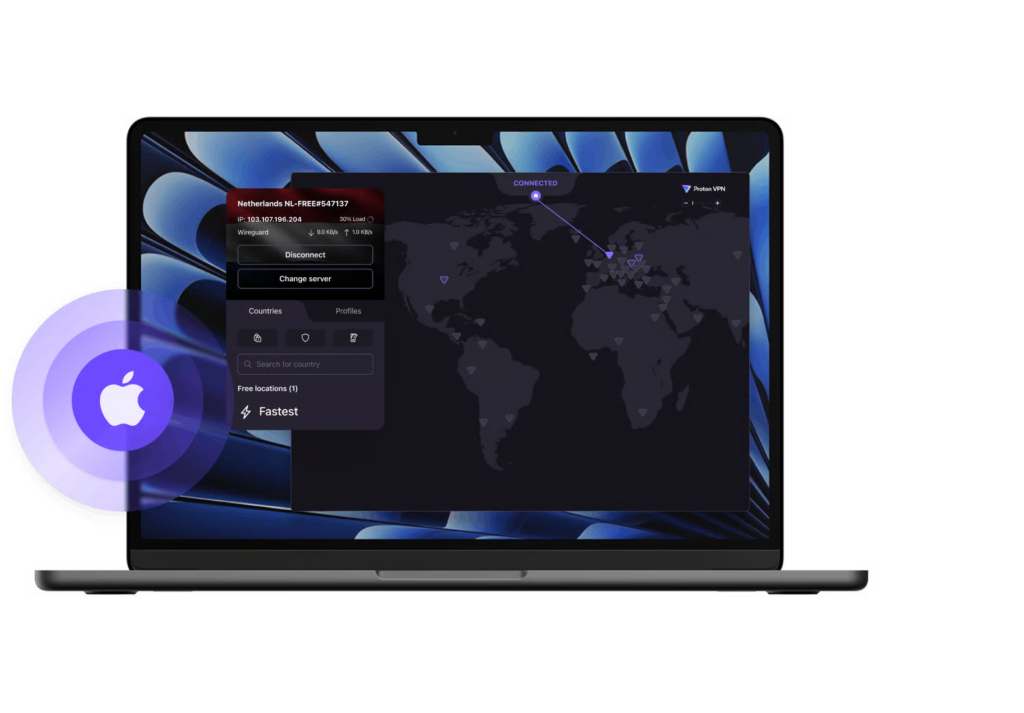
อ้างอิง: Proton VPN
VPN บน Windows และ Mac มีข้อดีหลายด้าน เช่น เข้ารหัสข้อมูลเพื่อเพิ่มความปลอดภัย ลดความเสี่ยงการดักฟัง โดยเฉพาะบน Wi-Fi สาธารณะ
อีกทั้งยังซ่อน IP จริงช่วยเพิ่มความเป็นส่วนตัว และอาจเข้าถึงคอนเทนต์ที่ถูกจำกัดบางประเทศได้
นอกจากนี้ยังใช้ในองค์กรเพื่อเชื่อมต่อระบบภายในอย่างปลอดภัยจากระยะไกล
ข้อเสียและข้อควรระวังก่อนใช้งาน
ข้อเสียของ VPN คือความเร็วอินเทอร์เน็ตอาจลดลง เพราะข้อมูลต้องผ่านเซิร์ฟเวอร์และการเข้ารหัสเพิ่มเติม โดยเฉพาะเมื่อเลือกเซิร์ฟเวอร์ไกลหรือมีผู้ใช้หนาแน่น
อีกทั้งบริการที่ดีมักมีค่าใช้จ่าย ส่วนแบบฟรีอาจมีโฆษณาหรือเก็บข้อมูลผู้ใช้
นอกจากนี้บางเว็บไซต์หรือประเทศอาจจำกัดการใช้ VPN จึงควรตรวจสอบเงื่อนไขก่อนใช้งาน
สรุป การเลือกใช้วิธีเปิด VPN ในคอมให้เหมาะกับคุณ
การเปิด VPN บน Windows และ Mac ทำได้ 2 แบบ คือใช้แอป VPN (ง่าย เหมาะกับผู้ใช้ทั่วไป) และตั้งค่าผ่านระบบของเครื่อง (เหมาะกับ VPN องค์กร)
ข้อดีคือช่วยเข้ารหัสข้อมูล เพิ่มความปลอดภัย ความเป็นส่วนตัว และเข้าถึงคอนเทนต์บางประเทศได้ แต่ข้อเสียคือความเร็วอาจลดลง มีค่าใช้จ่าย และบางเว็บอาจจำกัดการใช้งาน