อินเทอร์เน็ตมือถือที่เสถียรและ VPN ที่ตั้งค่าอย่างถูกต้อง คือหัวใจสำคัญของชีวิตออนไลน์ที่ราบรื่น ไม่ว่าจะดูวิดีโอความละเอียดสูง เล่นเกม เล่นเน็ต หรือประชุมงาน
ปัญหาส่วนใหญ่มักเกิดจากจุดเล็กๆ อย่างค่า APN โปรโตคอลที่ไม่เหมาะสม หรือโหมดประหยัดแบตเตอรี่ที่คอยปิดแอป
บทความนี้รวมวิธีตั้งค่าพื้นฐาน วิธีเชื่อมต่อ Wifi โทรศัพท์ และการเชื่อมต่ออินเทอร์เน็ตมือถือ พร้อมแนวทางแก้ปัญหาบน Android และ iPhone ให้คุณปรับแต่งครั้งเดียว แล้วใช้งานยาวๆ ได้อย่างสบายใจ
Mobile Data กับ VPN ทำงานร่วมกันอย่างไร
Mobile Data (อินเทอร์เน็ตมือถือ) ทำหน้าที่เป็นช่องทางส่งสัญญาณหลักจากซิมการ์ดไปยังเสาสัญญาณ ส่วน VPN (Virtual Private Network) จะทำหน้าที่เป็นชั้นเข้ารหัสความปลอดภัยที่ครอบทับลงไปอีกชั้น
เมื่อใช้งานร่วมกัน ข้อมูลทั้งหมดจากมือถือจะถูกเข้ารหัสก่อนส่งผ่านโครงข่าย Mobile Data ไปยังเซิร์ฟเวอร์ VPN ช่วยปกป้องความเป็นส่วนตัวและซ่อนที่อยู่ IP
ขั้นตอนการเชื่อมต่ออินเทอร์เน็ตมือถือ
ขั้นตอนต่อไปนี้ครอบคลุมกรณีทั่วไปทั้งซิมในประเทศและ eSIM สำหรับใช้งานต่างประเทศ ชื่อเมนูอาจต่างกันเล็กน้อยตามรุ่นและเวอร์ชันของระบบปฏิบัติการ
ตั้งค่าบน Android
- เข้า Settings → Network & internet (บางรุ่นใช้ Connections) → Mobile network
- เปิดสวิตช์ Mobile data และตรวจสอบว่าเลือกซิมหลักถูกต้อง
- เข้า Preferred network type แล้วเลือก 5G/4G อัตโนมัติ (หากอยู่ในพื้นที่ที่ 5G ไม่นิ่ง การล็อกไว้ที่ 4G LTE จะสม่ำเสมอกว่า)
- เปิด Data Roaming เฉพาะเมื่อจำเป็นเพื่อป้องกันค่าบริการส่วนเกิน
ตั้งค่าบน iPhone
- เข้า การตั้งค่า (Settings) → เซลลูลาร์ (Cellular) → เปิด ข้อมูลเซลลูลาร์ (Cellular Data)
- เลือก ตัวเลือกข้อมูลเซลลูลาร์ (Cellular Data Options) เพื่อกำหนดโหมดเครือข่าย (เปิด/ปิด 5G)
- ในหน้าเดียวกัน ให้ระบุซิมหลักสำหรับใช้งานข้อมูลให้ถูกต้อง
- เลื่อนลงล่างสุดในหน้าเซลลูลาร์ เพื่อปิดการใช้ข้อมูลของแอปที่ไม่จำเป็น ช่วยประหยัดดาต้าและลดภาระเครือข่าย
เมื่อไหร่ควรสลับไปใช้ Wi-Fi
สำหรับงานหนัก เช่น อัปโหลดไฟล์ใหญ่ หรือประชุมวิดีโอยาวๆ การใช้ Wi-Fi ยังคุ้มค่ากว่า เพียงเข้า Settings → Wi-Fi เลือกเครือข่ายและใส่รหัสผ่าน
ข้อควรระวัง: ควรปิดฟีเจอร์สลับเครือข่ายอัตโนมัติ (เช่น Smart Network Switch หรือ Wi-Fi Assist) เพราะการสลับไปมาระหว่าง Wi-Fi และเน็ตมือถือคือสาเหตุอันดับต้นๆ ที่ทำให้ VPN หลุดกลางทาง
วิธีเชื่อมต่อ Wifi โทรศัพท์
วิธีเชื่อมต่อ Wi-Fi บนโทรศัพท์มือถือทำได้ง่าย ๆ โดยไปที่เมนู การตั้งค่า (Settings) เลือก Wi-Fi แล้วกดเลือก ชื่อเครือข่าย ที่ต้องการ
วิธีเชื่อมต่อสำหรับระบบ Android
- เปิดแอป การตั้งค่า (Settings) ในโทรศัพท์
- เลือกเมนู เครือข่ายและอินเทอร์เน็ต หรือ Wi-Fi
- เปิดใช้งาน Wi-Fi
- แตะเลือกชื่อเครือข่าย Wi-Fi ที่ต้องการเชื่อมต่อ
- ใส่รหัสผ่าน (ถ้ามี) แล้วกด 100% เชื่อมต่อ
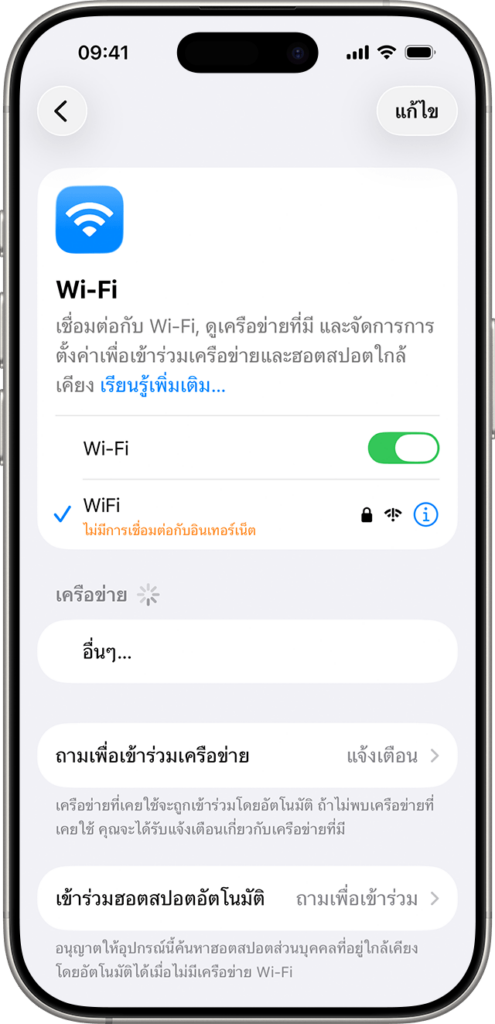
วิธีเชื่อมต่อสำหรับระบบ iPhone (iOS)
- ไปที่หน้าจอหลักแล้วเปิด การตั้งค่า (Settings)
- แตะเลือกเมนู Wi-Fi
- เลื่อนเปิดสวิตช์ Wi-Fi
- เลือกชื่อ Wi-Fi ที่ต้องการ
- พิมพ์รหัสผ่านและกดปุ่ม เข้าร่วม (Join)
อ้างอิง: Apple Support
ปัจจัยที่ส่งผลต่อความเสถียรของ VPN
ความเสถียรของ VPN ไม่ได้ขึ้นกับผู้ให้บริการอย่างเดียว แต่มาจากหลายปัจจัยประกอบกัน การรู้ว่าตัวแปรไหนอยู่ในมือเราบ้างช่วยให้แก้ปัญหาได้ตรงจุดกว่า
ความเร็วและคุณภาพของอินเทอร์เน็ตต้นทาง
การเข้ารหัสและการส่งข้อมูลผ่านอุโมงค์มีต้นทุนด้านประสิทธิภาพในตัวเอง ความเร็วหลังเปิด VPN จึงต่ำกว่าความเร็วเดิมเสมอไม่มากก็น้อย ถ้าเน็ตต้นทางช้าอยู่แล้ว
การเปิด VPN จะยิ่งทำให้รู้สึกได้ชัด ทางแก้คือลดภาระของสายเชื่อมต่อ เช่น ปิดการซิงก์คลาวด์และการอัปเดตแอปอัตโนมัติระหว่างใช้งานสำคัญ
ตำแหน่งของเซิร์ฟเวอร์
ระยะทางแปลงเป็นค่า latency โดยตรง เลือกเซิร์ฟเวอร์ที่ไกลออกไปหนึ่งทวีปหมายถึงค่า ping ที่สูงขึ้นอย่างเห็นได้ชัด หากไม่มีเหตุผลเฉพาะที่ต้องใช้ประเทศใดประเทศหนึ่ง ให้เลือกเซิร์ฟเวอร์ที่ใกล้ที่สุดไว้ก่อน และหลีกเลี่ยงเซิร์ฟเวอร์ที่แอปแสดงว่ามีภาระโหลดสูง
คุณภาพสัญญาณเครือข่าย
การใช้งานในพื้นที่ที่สัญญาณอ่อน ในลิฟต์ ชั้นใต้ดิน หรือระหว่างเดินทางด้วยความเร็วสูง ทำให้เครื่องสลับเสาสัญญาณบ่อย ซึ่งเป็นจังหวะที่อุโมงค์ VPN มีโอกาสขาดมากที่สุด ในสภาพแวดล้อมแบบนี้ โปรโตคอลที่เชื่อมต่อกลับได้เร็วจะสร้างความแตกต่างมากกว่าโปรโตคอลที่เน้นความเร็วสูงสุด
การจัดการพลังงานของตัวเครื่อง
ระบบประหยัดแบตเตอรี่เชิงรุกคือสาเหตุที่ถูกมองข้ามบ่อยที่สุด เมื่อหน้าจอดับไปสักพัก ระบบอาจสั่งหยุดแอป VPN ที่ทำงานเบื้องหลัง ทำให้การเชื่อมต่อขาดโดยที่ผู้ใช้ไม่รู้ตัวจนกลับมาเปิดเครื่องอีกครั้ง
ตรวจสอบและปรับค่า APN เมื่ออินเทอร์เน็ตใช้งานไม่ได้
ถ้าเปิดเน็ตมือถือแล้ว แต่เว็บยังไม่ขึ้นหรือส่ง MMS ไม่ได้ ค่า APN คือจุดแรกที่ควรตรวจ อาการนี้พบบ่อยหลังเปลี่ยนซิม ย้ายค่าย ใช้ eSIM ของต่างประเทศ หรือหลังอัปเดตระบบครั้งใหญ่
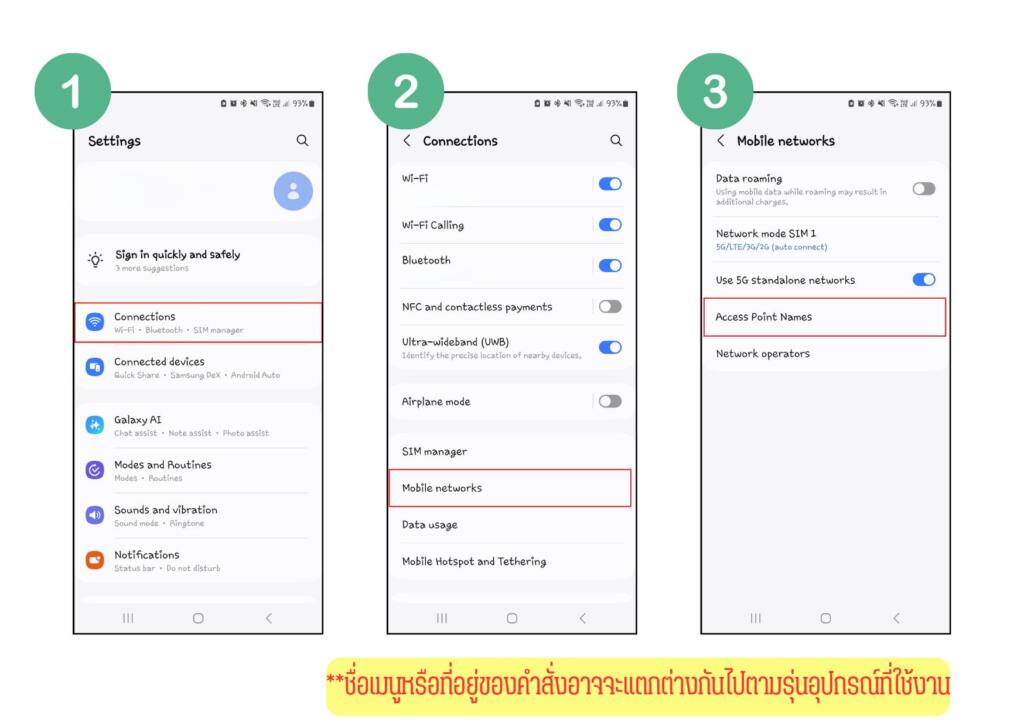
ตรวจสอบ APN บน Android
อ้างอิง: Skyberry
เข้า Settings → Network & internet → Mobile network → Access Point Names จากนั้นเทียบค่ากับที่ผู้ให้บริการประกาศไว้บนเว็บไซต์ทางการ หากเคยแก้ไขค่าเองแล้วจำไม่ได้ว่าเปลี่ยนอะไรไปบ้าง
ให้แตะเมนูสามจุดมุมขวาบนแล้วเลือก Reset to default เพื่อคืนค่าเดิมของค่าย ซึ่งมักแก้ปัญหาได้ทันทีโดยไม่ต้องตั้งค่าอะไรเพิ่ม
ตรวจสอบ APN บน iPhone
บน iPhone ให้เข้า การตั้งค่า → เซลลูลาร์ → เครือข่ายข้อมูลเซลลูลาร์ แล้วแตะ รีเซ็ตการตั้งค่า เพื่อกลับไปใช้ค่า APN มาตรฐานของผู้ให้บริการ
ข้อควรรู้คือเมนูนี้จะปรากฏก็ต่อเมื่อค่ายอนุญาตให้แก้ไขค่า APN เท่านั้น หากไม่เห็นเมนูดังกล่าว แปลว่าเครื่องถูกกำหนดค่าโดยอัตโนมัติจากโปรไฟล์ของค่าย และคุณต้องติดต่อผู้ให้บริการแทน
ทางเลือกสุดท้าย รีเซ็ตการตั้งค่าเครือข่าย
ถ้าปรับ APN แล้วยังไม่หาย ให้ลองรีเซ็ตการตั้งค่าเครือข่ายทั้งชุด บน Android อยู่ที่ Settings → System → Reset options → Reset network settings
ส่วน iPhone อยู่ที่ ทั่วไป → ถ่ายโอนหรือรีเซ็ต iPhone → รีเซ็ต → รีเซ็ตการตั้งค่าเครือข่าย วิธีนี้จะล้างรหัส Wi-Fi ที่บันทึกไว้ทั้งหมด จึงควรเก็บไว้เป็นทางเลือกท้าย ๆ และอย่าลืมถอดซิมออกมาเสียบใหม่ก่อน เพราะบางครั้งปัญหาอยู่ที่หน้าสัมผัสของซิมเท่านั้นเอง
วิธีแก้ปัญหาที่พบบ่อย
VPN ต่อไม่ได้เลย
ให้ตรวจก่อนว่าเน็ตมือถือใช้งานได้จริงโดยปิด VPN แล้วเปิดเว็บทดสอบ ถ้าเน็ตปกติ ให้ลองสลับเซิร์ฟเวอร์ไปยังประเทศอื่น เปลี่ยนโปรโตคอลเป็น WireGuard หรือ IKEv2 และตรวจสอบว่าแอปเป็นเวอร์ชันล่าสุด
หากใช้เครือข่ายของที่ทำงานหรือสถานศึกษา บางแห่งบล็อกพอร์ตที่ VPN ใช้ ซึ่งกรณีนี้การสลับโปรโตคอลหรือเปิดโหมดพรางทราฟฟิกที่แอปมีให้มักช่วยได้
อินเทอร์เน็ตช้าลงมากหลังเปิด VPN
เริ่มจากวัดความเร็วก่อนและหลังเปิด VPN เพื่อดูว่าส่วนต่างมากผิดปกติหรือไม่ จากนั้นย้ายไปเซิร์ฟเวอร์ที่ใกล้กว่าและโหลดน้อยกว่า ลองเปลี่ยนโปรโตคอล และหากแอปรองรับฟีเจอร์แยกทราฟฟิก ให้ส่งเฉพาะแอปที่จำเป็นผ่านอุโมงค์ ส่วนแอปอื่นปล่อยออกตรง จะช่วยลดภาระโดยรวมได้มาก

อ้างอิง: Beartai
VPN หลุดระหว่างใช้งาน
สาเหตุหลักของปัญหานี้มี 2 อย่าง ได้แก่ ระบบประหยัดแบตเตอรี่บังคับปิดแอปพลิเคชัน และ ตัวเครื่องสลับการเชื่อมต่อสลับไปมาระหว่าง Wi-Fi และอินเทอร์เน็ตมือถือ
แนวทางการแก้ไข คือ
- ตั้งค่าเว้นแอป VPN จากระบบปรับแต่งแบตเตอรี่ (Battery Optimization)
- เปิดใช้งาน Always-on VPN (สำหรับระบบปฏิบัติการ Android)
- ปิดฟีเจอร์สลับเครือข่ายอัตโนมัติ ในตั้งค่าการเชื่อมต่อ
- เลือกใช้โปรโตคอล VPN ที่รองรับการสลับเครือข่ายได้เสถียร (เช่น WireGuard หรือ IKEv2)
ต่อ VPN แล้วเปิดเว็บไม่ขึ้น แม้สถานะขึ้นว่าเชื่อมต่อแล้ว
อาการนี้มักเกิดจากการตั้งค่า DNS ทับซ้อนกันหรืออุโมงค์ค้างอยู่ในสถานะกึ่งกลาง ให้ตัดการเชื่อมต่อแล้วต่อใหม่ก่อน ถ้ายังไม่หายให้รีสตาร์ตเครื่อง และตรวจว่าไม่ได้เปิดแอปกรองโฆษณาหรือ DNS ส่วนตัวซ้อนกับ VPN อยู่ เพราะทั้งสองอย่างแย่งจัดการทราฟฟิกกันเอง
สรุปส่งท้าย
การปรับระบบประหยัดแบตเตอรี่ร่วมกับการตั้งค่าเครือข่ายให้รองรับการสลับสัญญาณ คือหัวใจสำคัญที่ทำให้เน็ตมือถือและ VPN ทำงานได้เสถียรยิ่งขึ้น
เพียงตั้งค่าตามวิธีข้างต้น คุณก็สามารถใช้งานอินเทอร์เน็ตได้อย่างราบรื่น ปลอดภัย และไร้ปัญหา VPN หลุดรบกวนใจครับ